Appearance
APP说明书
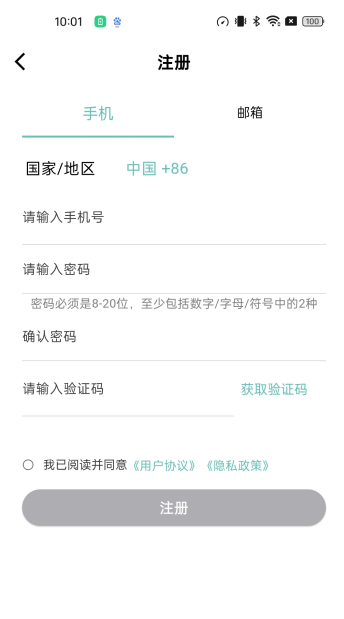
注册
- 主动注册:在App上通过手机号或者邮箱号注册。 *注册时,请先根据实际情况选择你所在的国家/地区,确认无误后再进行注册。
- 自动注册:给未注册账号的用户首次发送电子钥匙时,系统会自动帮助用户注册,并生成账号的密码。
添加锁
- 具体操作
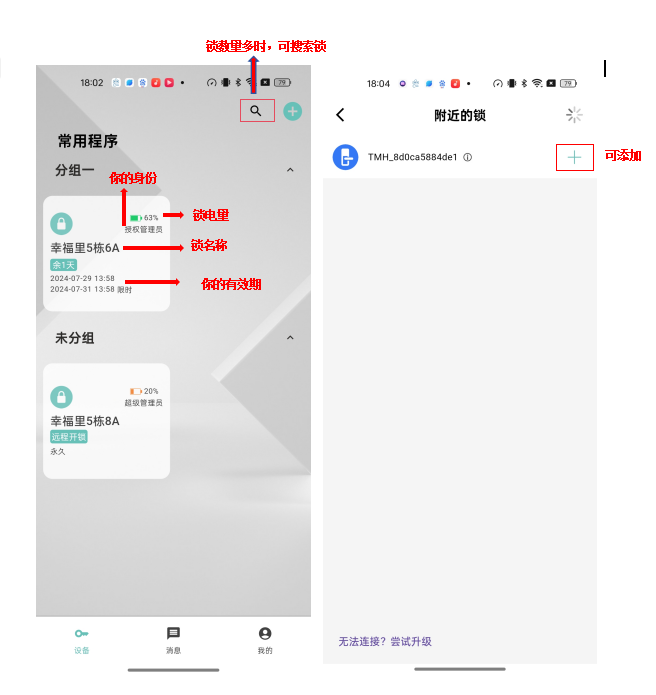
- 点击设备页「+」号,选择类别添加。
- 在【附近的锁】界面,右侧有「+」号的锁表示可添加,点击「+」,手机蓝牙和锁蓝牙通信,通信成功即可添加。
- 注意事项
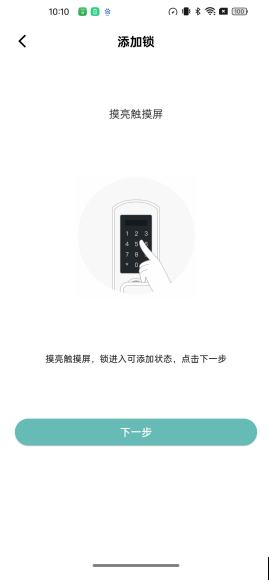
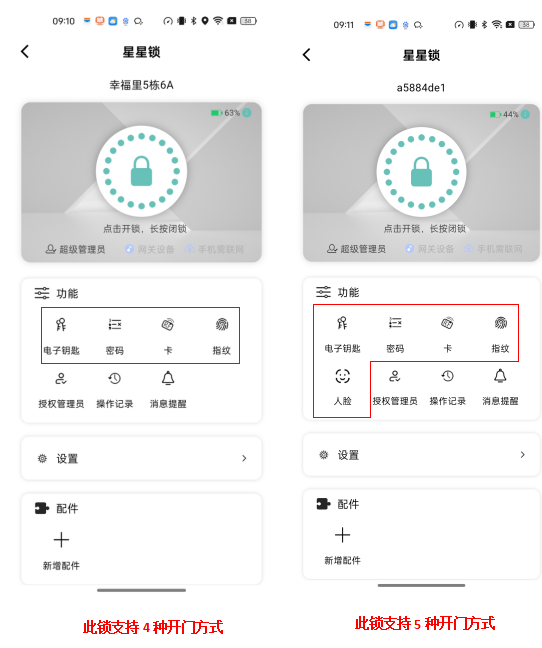
- 锁被激活后,才处于可添加状态(大部分锁的激活方式是摸亮键盘,还有按键、刷卡、指纹等,具体方式与锁的特征值有关)。
- 若锁已经被激活,但仍然处于不可添加状态,可能是锁已被添加。此时需要重置锁,或者联系原来的管理员解绑,才能继续添加。
- 添加前,请确保您的手机蓝牙处于开启状态且开启网络。
开门权限
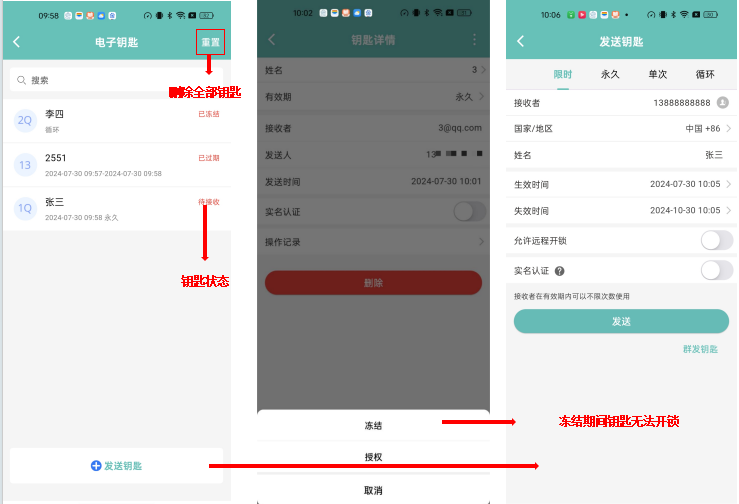
 1.电子钥匙
- 钥匙列表:可以在这里看到发出去的电子钥匙,点击右上角的「重置」,可删除所有电子钥匙数据。
- 钥匙详情:从列表进入钥匙详情页,可以查看、修改、冻结、删除钥匙。
- 发送钥匙:点击「发送钥匙」,在发送页输入接收者账号和姓名,选择有效期、是否开启实名认证和远程开锁功能,然后发送。
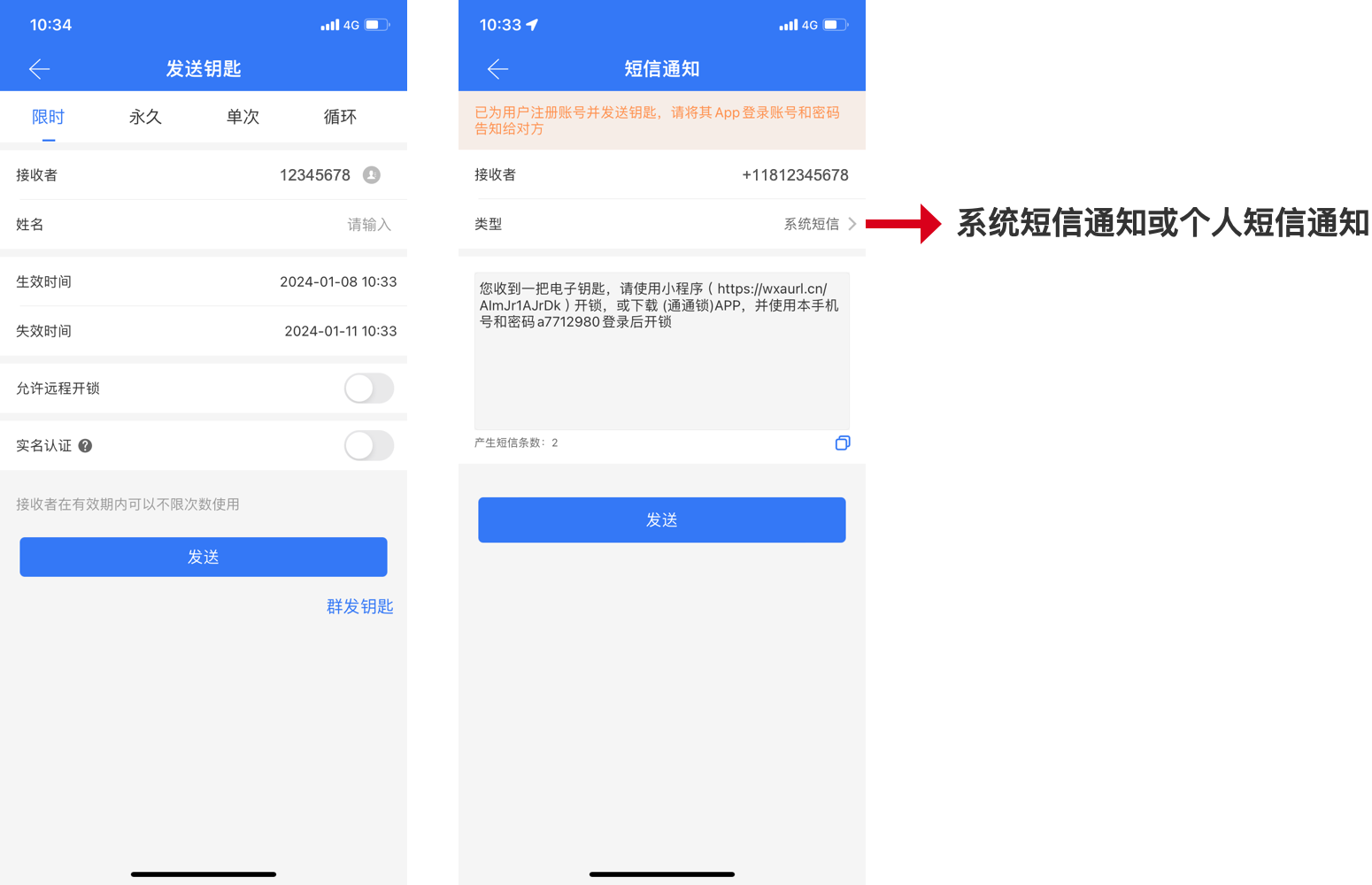
- 注意事项 接收者手机号未注册:给未注册用户发送钥匙后,系统会生成App登录账号和密码,你可以通过短信发送给对方。
 远程开锁:需要配置网关。 实名认证:用户在使用App,需要先进行人脸验证,验证通过才能开锁。
2.密码
- 密码列表:可以在这里看到获取的密码,点击右上角的「重置」,可删除所有密码数据。
- 密码详情:从列表进入密码详情页,可以查看、修改、分享、删除。
- 获取密码:除了获取常规密码之外,还能获取清空码和自定义密码。 清空码:当日23:59前,在锁上输入后,之前的自定义密码和0点前生成的密码都失效。(有效期跨到当天的单次密码除外) 自定义密码:需在锁旁边通过手机蓝牙添加,或通过网关远程添加。
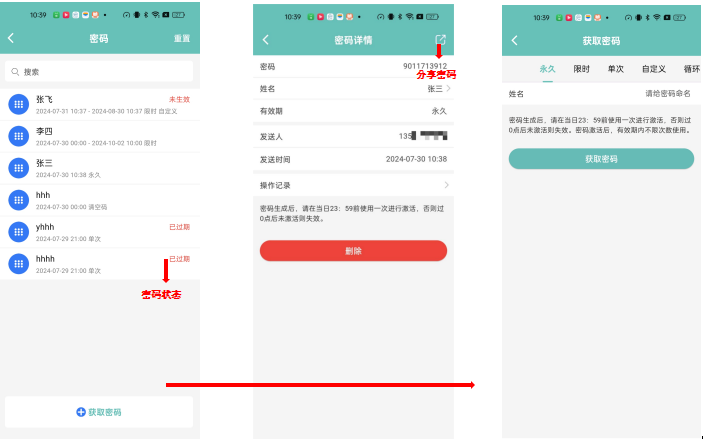
- 注意事项 自定义密码,才支持修改。 永久、限时、循环密码必须在当日23:59前输入一次,否则会失效。 单次密码有效期为6小时,只能使用一次。 重置:操作需要在锁附近进行(其余除电子钥匙外的开门方式同理)。 是否为管理员:设置自定义密码时可打开此开关,设置为管理员。
3.IC卡
- IC卡列表:可以在这里看到已添加的IC卡,点击右上角的「重置」,可删除所有卡数据。
- IC卡详情:从列表进入卡详情页,可以查看、修改、删除。
- 添加IC卡:选择类型,输入姓名,根据提示将卡靠近门锁刷卡区,刷卡录入。
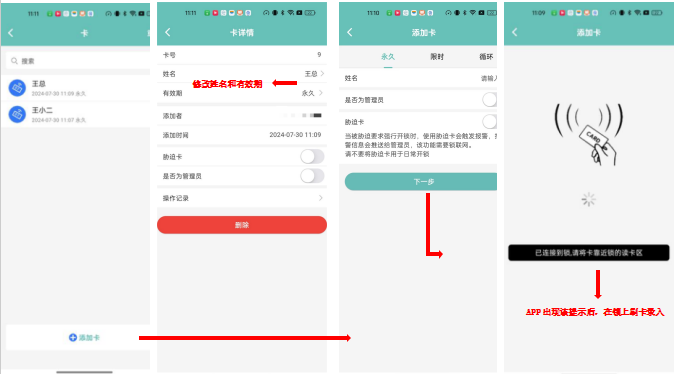
- 注意事项 胁迫卡:添加卡可打开胁迫卡开关。当被胁迫要求强行开锁时,使用胁迫卡会触发报警,报警消息会推送给管理员,该功能需要锁联网。胁迫卡仅用于紧急情况,请不要用于日常开锁。 是否为管理员:添加卡时可打开此开关,设置为管理员。
4.指纹
- 指纹列表:可以在这里看到已添加的指纹,点击右上角的「重置」,可删除所有指纹数据。
- 指纹详情:从列表进入指纹详情页,可以查看、修改、删除。
- 添加指纹:选择类型,输入姓名,根据提示在指纹采集器上进行多次抬起和按压,录入指纹。
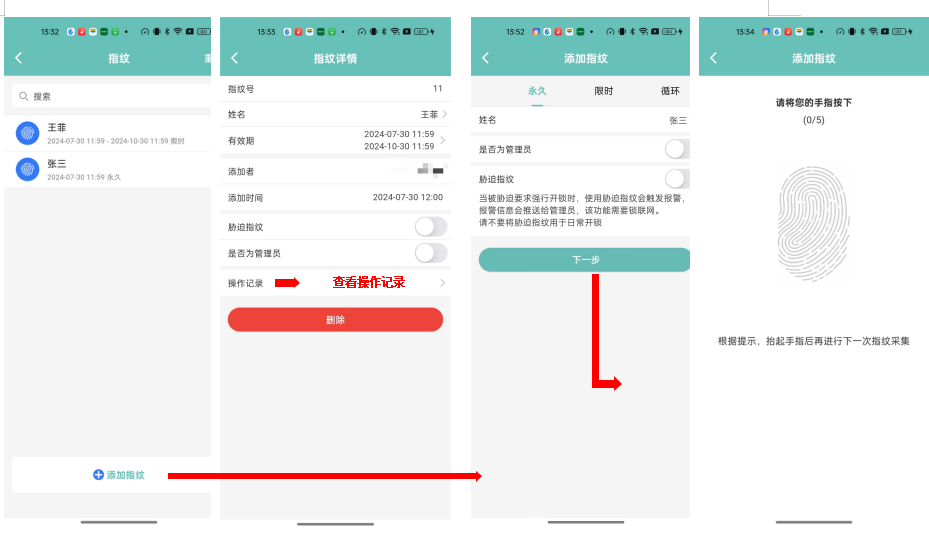
- 注意事项 胁迫指纹:添加指纹可打开胁迫指纹开关。当被胁迫要求强行开锁时,使用胁迫指纹会触发报警,报警消息会推送给管理员,该功能需要锁联网。胁迫指纹仅用于紧急情况,请不要用于日常开锁。 是否为管理员:添加指纹时可打开此开关,设置为管理员。
5.掌静脉
- 掌静脉列表:可以在这里看到已添加的掌静脉,,点击右上角的「重置」,可删除所有掌静脉数据
- 掌静脉详情:从列表进入掌静脉详情页,可以查看、修改、删除。
- 添加掌静脉:选择类型,输入姓名,根据提示将手掌对准锁的摄像头,录入掌静脉。
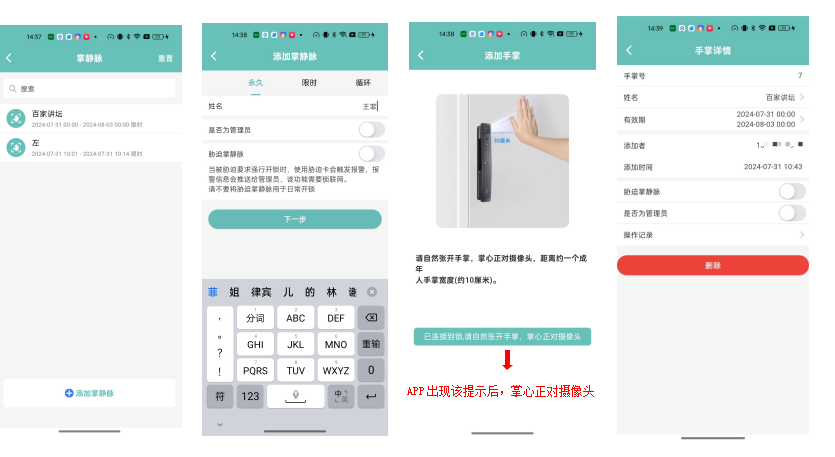
- 注意事项 胁迫掌静脉:添加掌静脉可打开胁迫掌静脉开关。当被胁迫要求强行开锁时,使用胁迫掌静脉会触发报警,报警消息会推送给管理员,该功能需要锁联网。胁迫掌静脉仅用于紧急情况,请不要用于日常开锁。 是否为管理员:添加掌静脉时可打开此开关,设置为管理员。
6.人脸
人脸列表:可以在这里看到已添加的人脸。点击右上角的「重置」,可删除所有指纹数据。
人脸详情:从列表进入人脸详情页,可以查看、修改、删除。
添加人脸:选择类型,输入姓名,根据提示将人脸正对摄像头,录入人脸。
注意事项 是否为管理员:添加人脸时可打开此开关,设置为管理员。
7.遥控
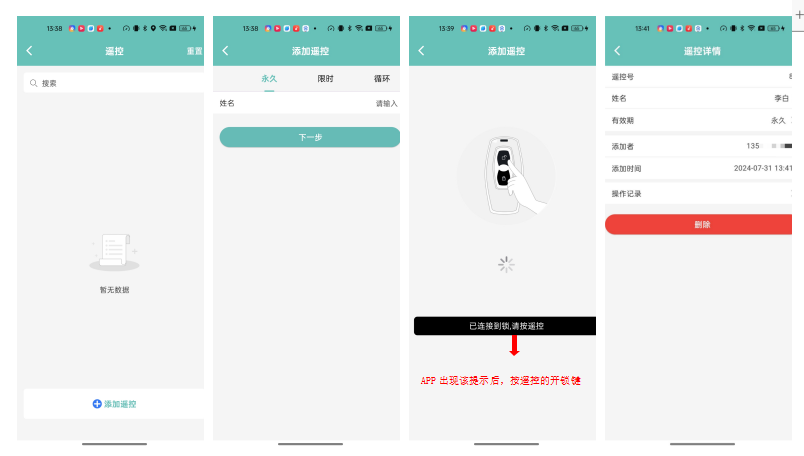
- 遥控列表:可以在这里看到已添加的遥控,点击右上角的「重置」,可删除所有遥控数据。
- 遥控详情:从列表进入遥控详情页,可以查看、修改、删除。
- 添加遥控:选择类型,输入姓名,根据提示按遥控的开锁键,通过蓝牙添加。
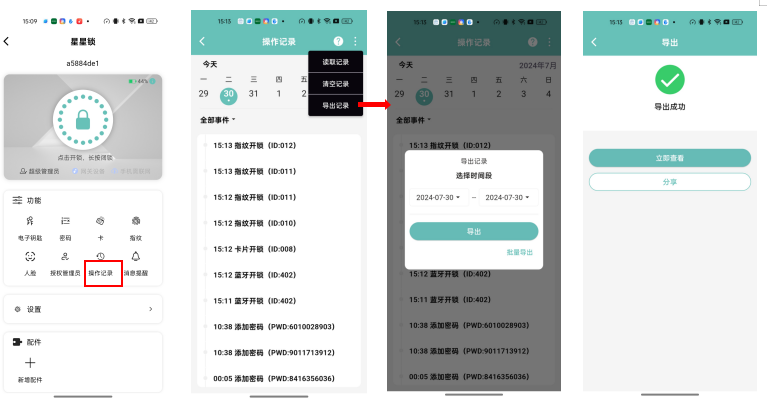
8.操作记录 不管使用哪种方式开门,都会生成操作记录,可以在开锁页的「操作记录」里查看到操作ID号或密码与操作时间。错误报警、防拆报警,增加、删除、重置开锁方式等都会生成操作记录。记录支持读取、清空和导出。
- 读取记录:若锁连了网,可实时读取记录;若没有连网,需要在锁边进入操作记录,或者点击「读取记录」,通过蓝牙读取。
- 清空记录:只有超级管理员才能清空操作记录。
- 导出记录:点击「导出记录」,选择时间段,点击「导出」,可立即查看或分享。
- 注意事项 若你看不到某些操作记录,可以点击右上角的问号,查看可能的原因。
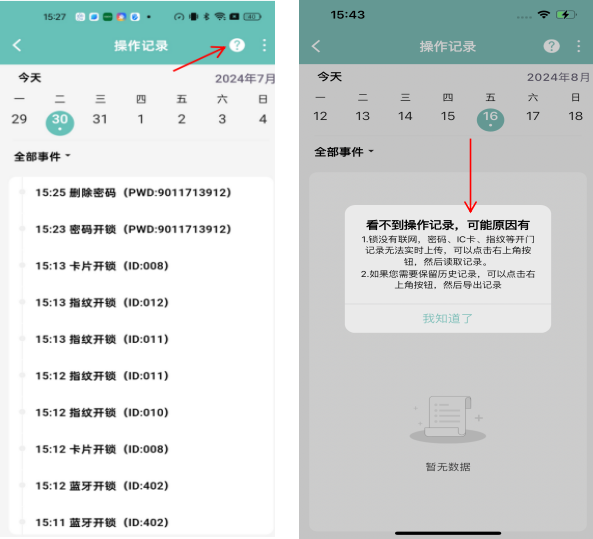 自定义密码显示ID号,此外的显示密码。
管理权限
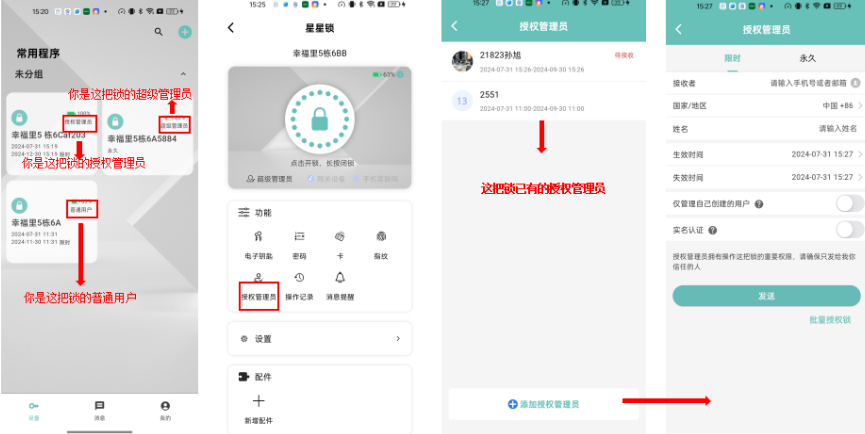
你在App上添加了一把锁,就是这把锁的超级管理员,拥有最高管理权限;将锁授权给其他人管理,对方就是授权管理员;普通用户仅拥有开门权限,无法管理锁。
1.如何授权管理员?
- 首先,在锁列表里找到自己是管理员的锁,进入开锁页。
- 点击「授权管理员」,进入授权管理员列表,可在这里查看这把锁已有的授权管理员。
- 点击底部的「添加授权管理员」,输入接收者账号,选择有效期等信息,点击「发送」,授权成功,对方打开App即表示接受授权,可管理该锁。
 2.管理员&授权管理员权限 授权管理员拥有管理员大部分的权限,但在部分敏感权限上有区分: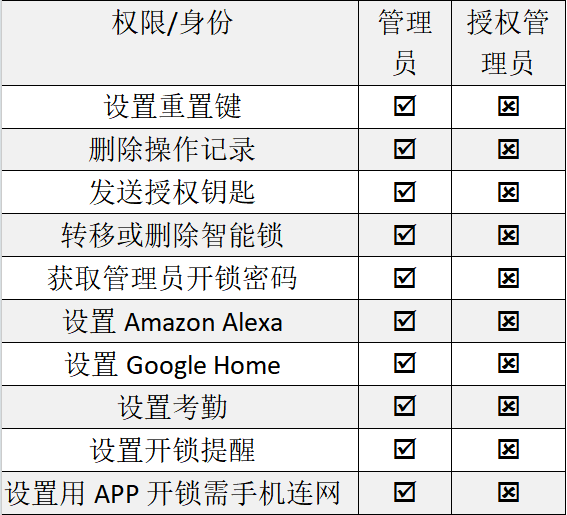
配套设备
1.网关
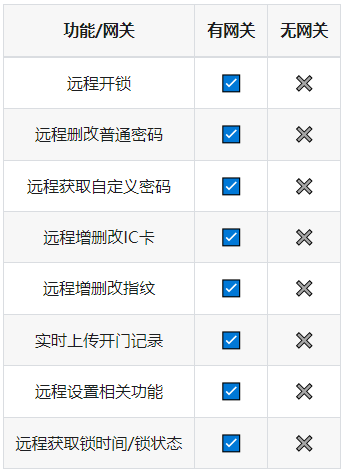
网关类型网关功能 网关是智能锁的一个配件,是连接智能锁和网络的桥梁,如果你想在蓝牙锁上使用远程功能,如远程开锁闭锁、远程删改密码、远程发卡发指纹等,你需要给锁添加一个网关
添加网关 点击「≡」-「网关」,进入【网关】页,可以在这里看到已添加的网关,点击右上角的「+」,选择要添加的网关类型,按照提示激活网关,进行添加,右侧有「+」的表示可添加。
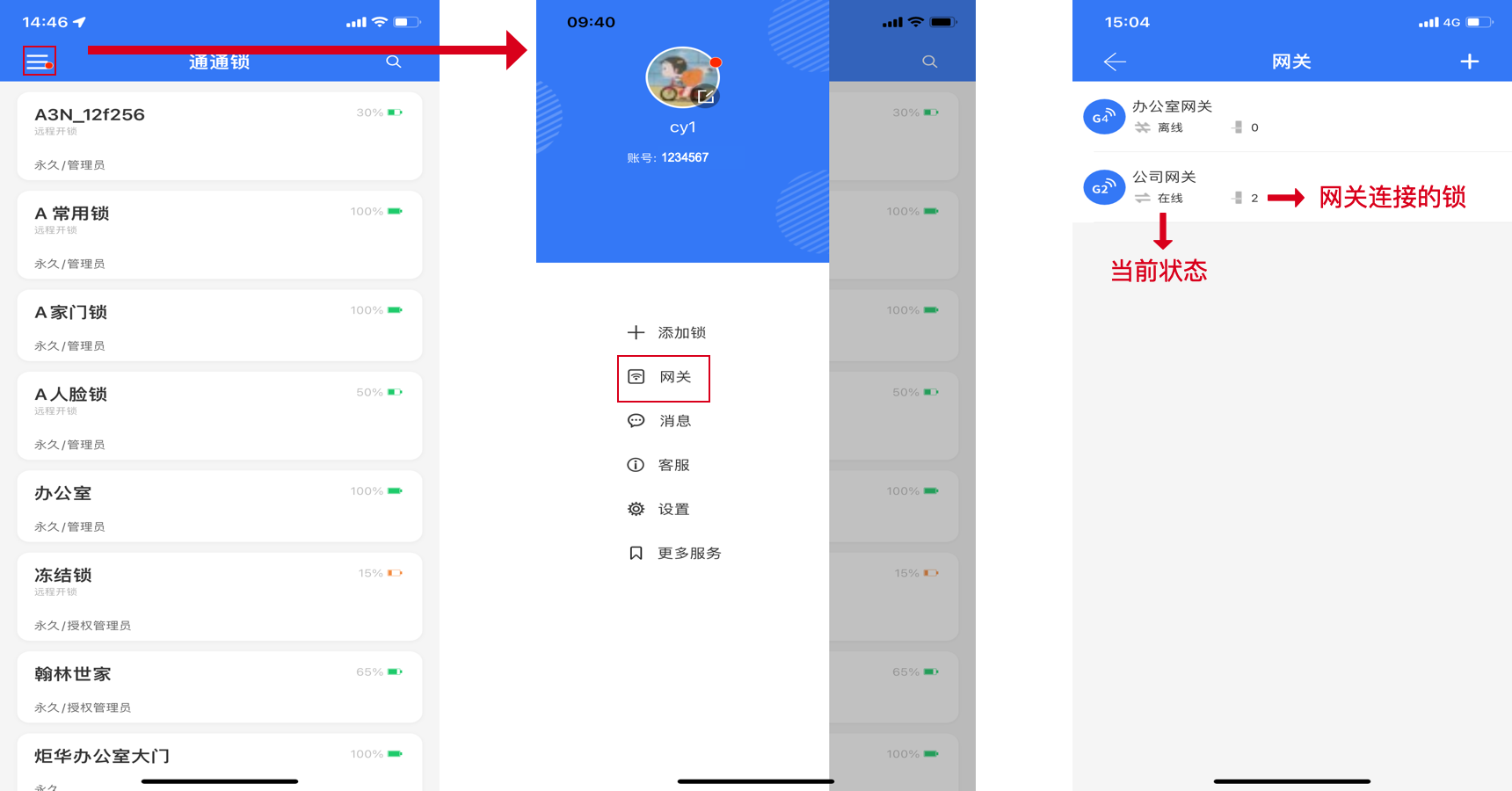
G2网关需要配置Wifi信息,网关添加成功后,会自动搜索附近属于你的锁,并自动连接。可在【网关】页看到网关类型、状态和连接的锁数量,点击查看网关详情,支持修改名称、升级/删除网关。
若锁连接了网关,可点击开锁页的「设置」,找到「网关」,查看相关信息。
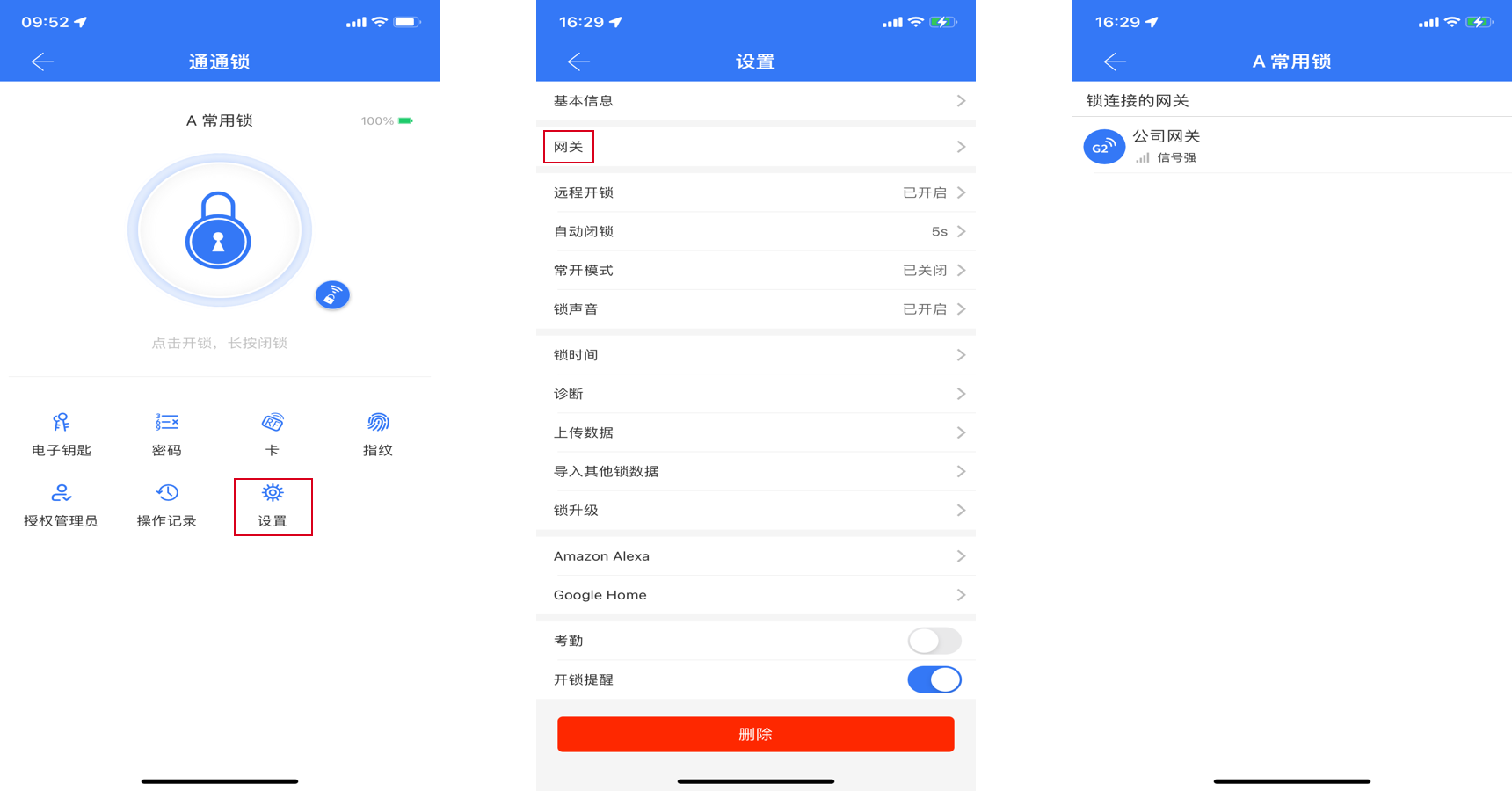
注意事项:如果超时未绑定成功,请断电重新尝试;网关有效距离在无遮挡情况下10米。 2.门磁
门磁作用:通过门磁可以查询门的开关状态,每把锁可以添加一个门磁。
添加门磁 在开锁页点击「设置」,选择「门磁」,进入【门磁】页,可以在这里看到已添加的门磁的信息,若没有添加,点击「添加门磁」,按照提示激活门磁,进行添加,右侧有「+」的表示可添加。
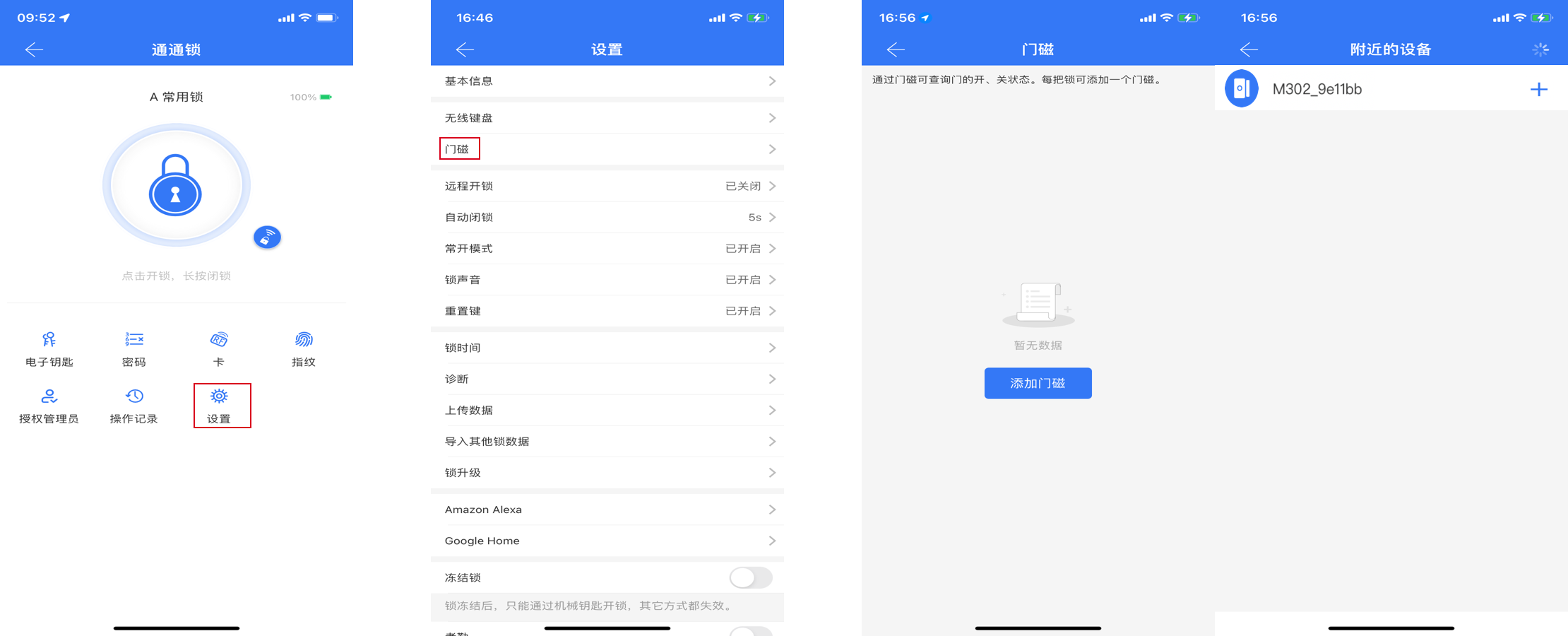 添加成功后,可查看门磁的详细信息,包括编号、名称和电量,支持修改名称、更新电量、升级门磁、开启未关门提醒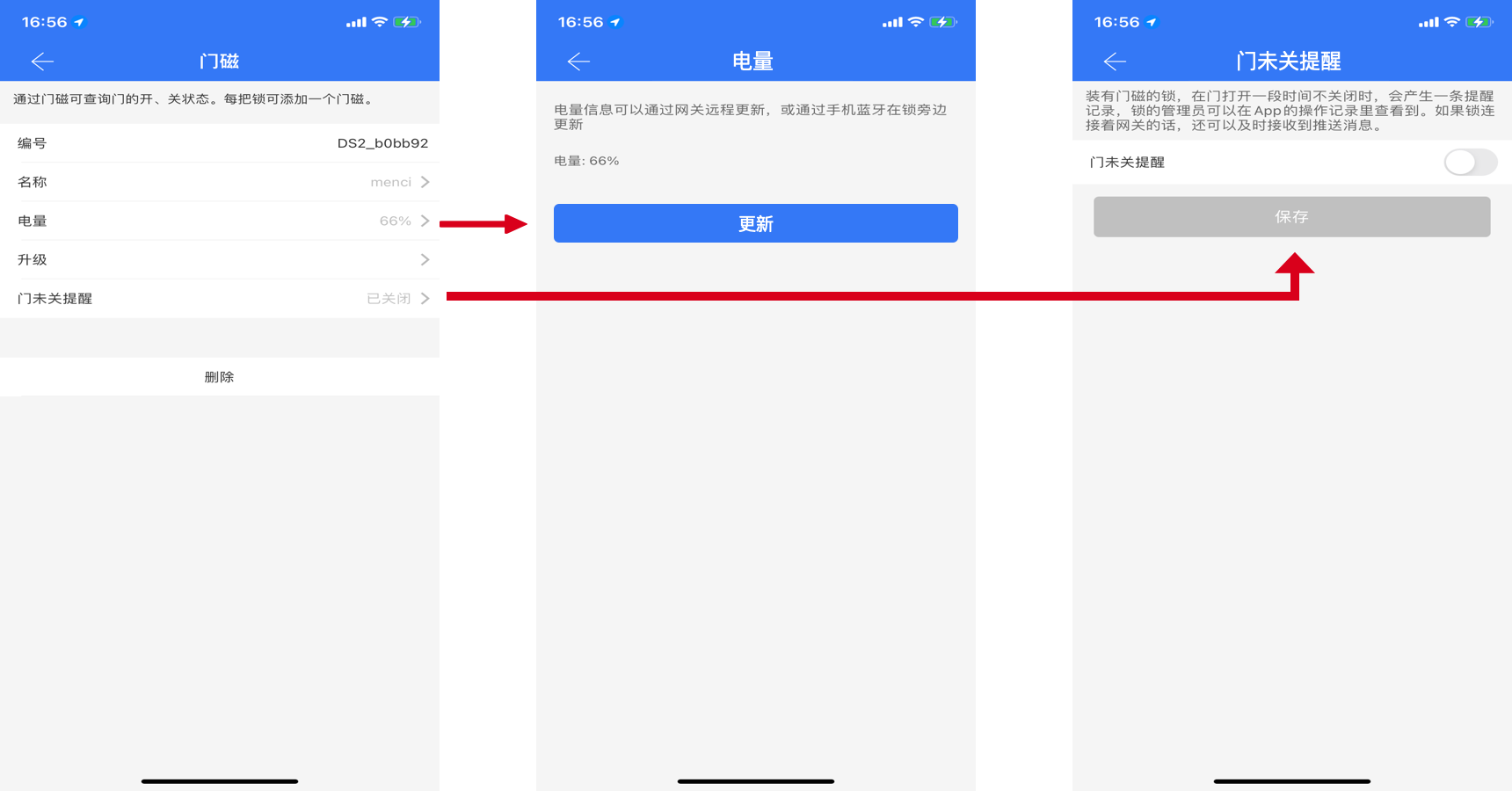
特殊场景
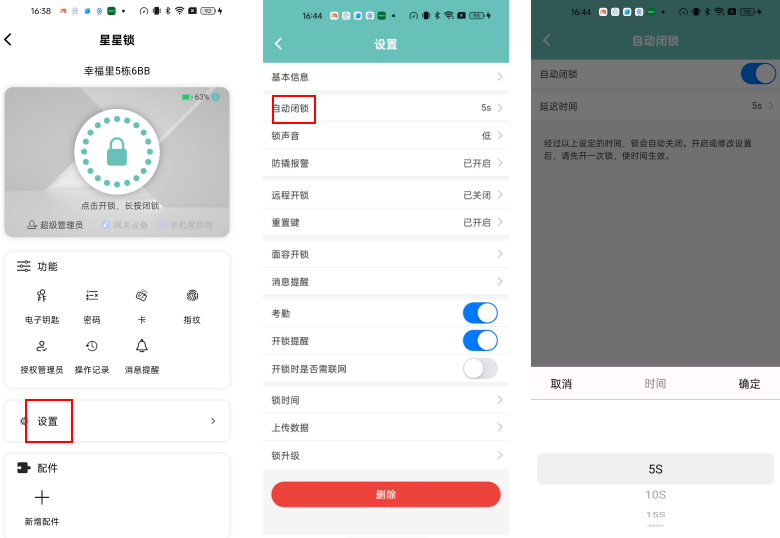
- 自动闭锁
- 针对场景:经常忘记手动关锁,希望锁能在固定时间后自动关闭。
- 具体操作: 点击开锁页的「设置」,找到「自动闭锁」,打开该功能并设置时间(时间支持自定义),点击「保存」即可。
- 常开模式
针对场景:希望锁在设定时间内保持常开,并能设置多个时段的常开模式。
具体操作:
点击开锁页的「设置」,找到「常开模式」,进入后打开该功能。
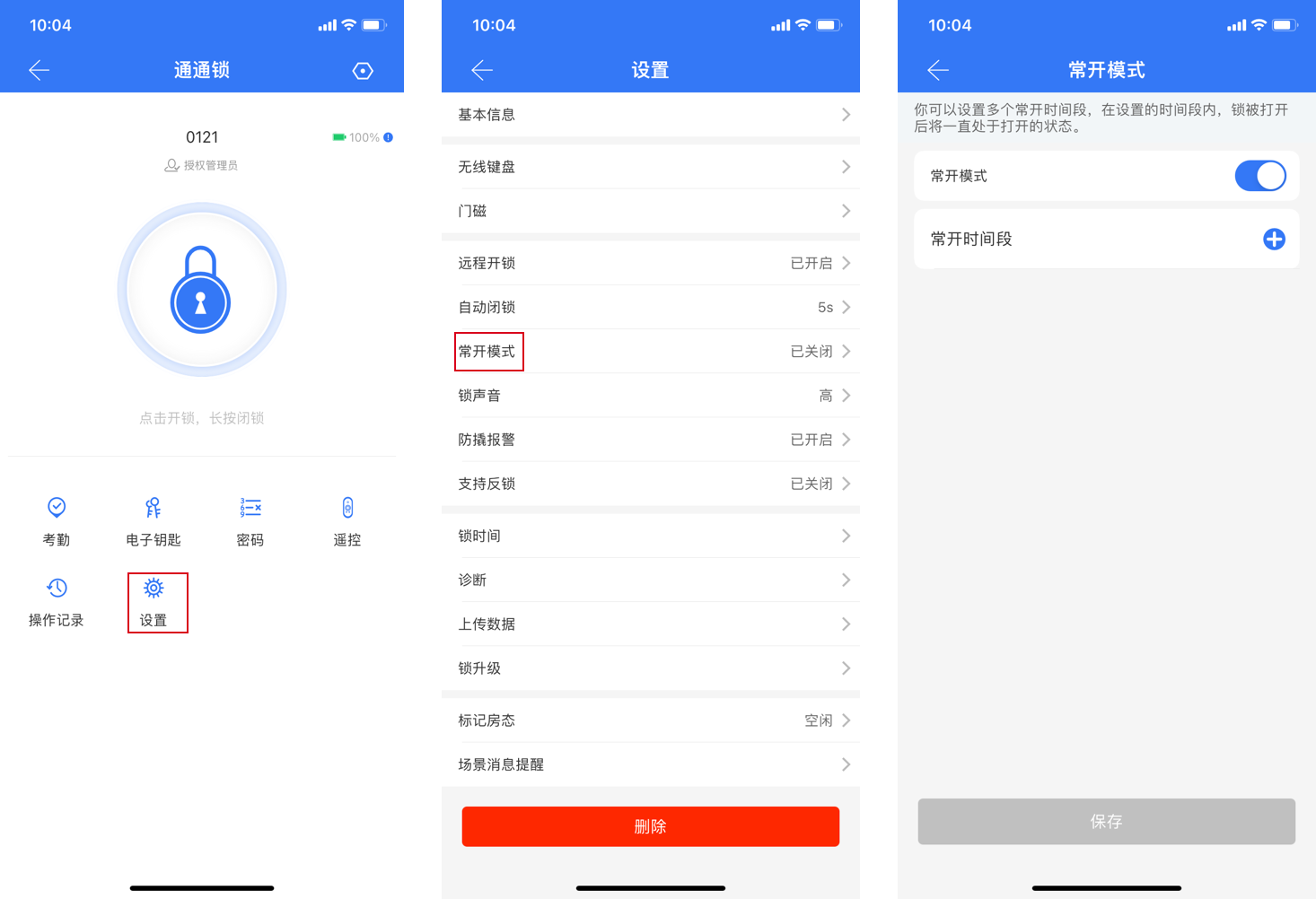 设置要常开的时间段,点击「+」号,进入【常开时间段】页面,选择常开日期和常开时间,然后点击「确定」即可,最多可设置5个常开时间段。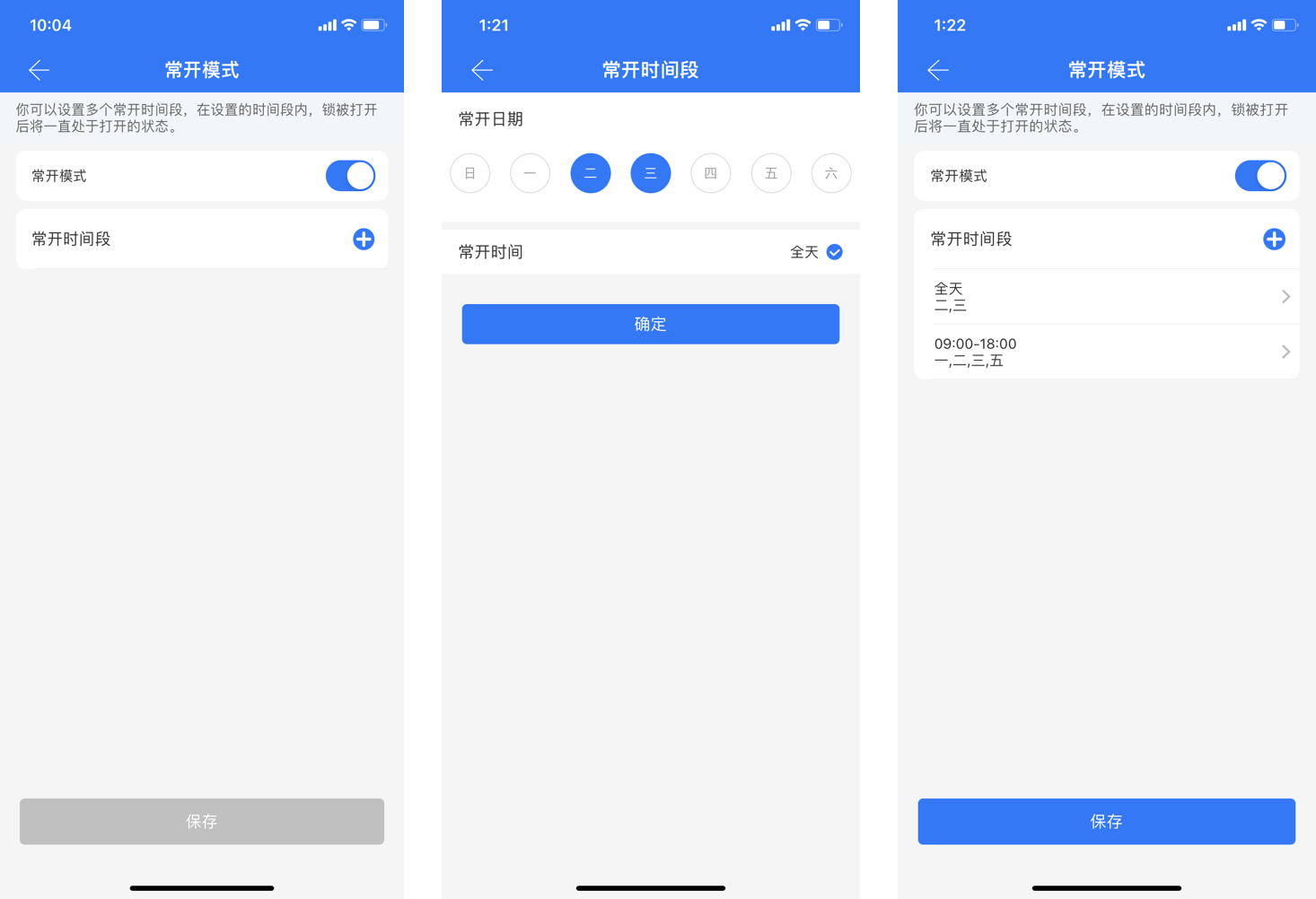
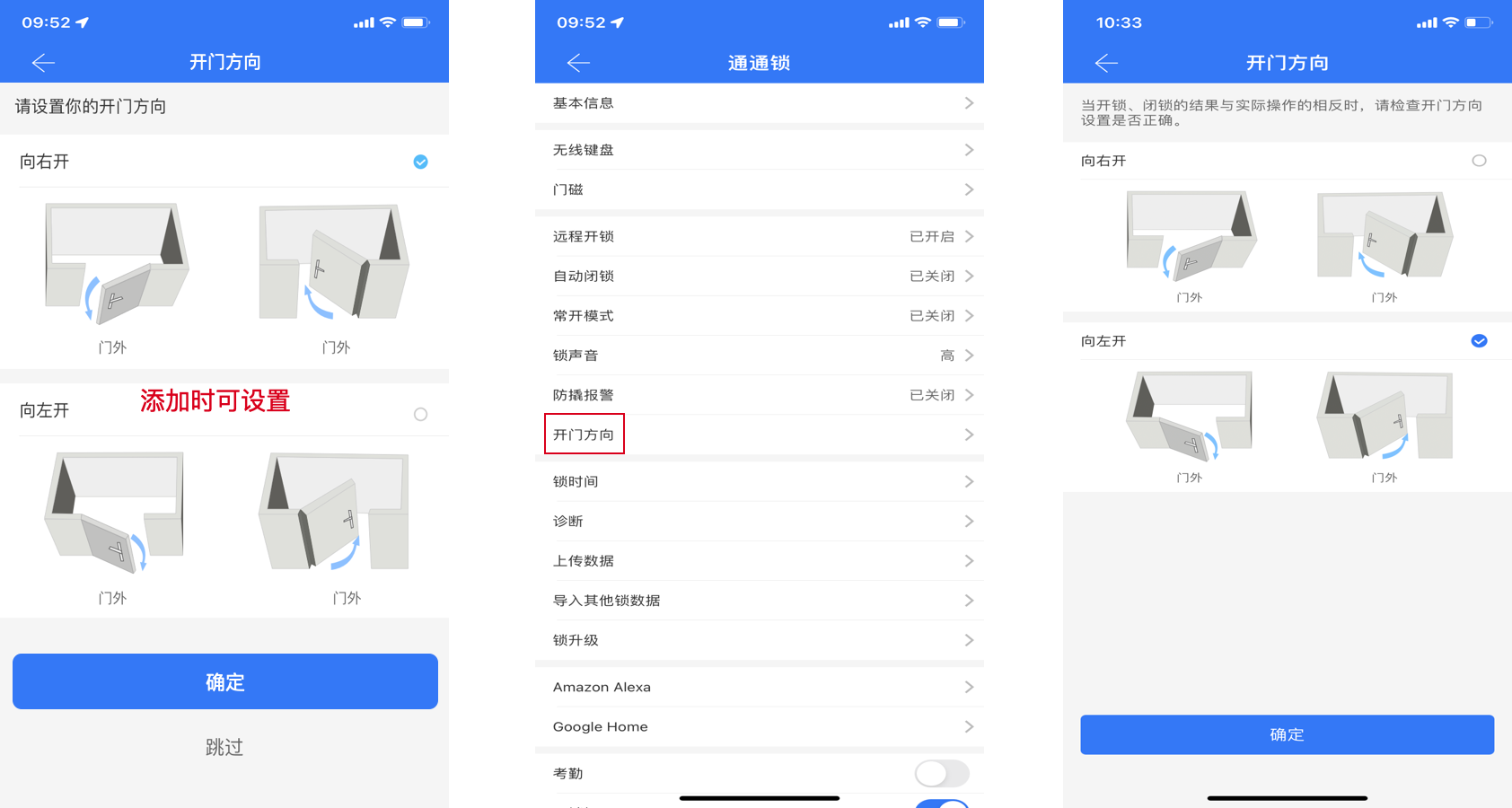
- 开门方向
- 针对场景:开锁、闭锁结果和实际操作不符,希望能提高准确性。
- 具体操作: 拥有该特征值的锁,在添加时可以设置开门方向,若此时未设置,使用过程中发现开锁和闭锁结果与实际操作相反,则可以在锁设置里找到「开门方向」,根据图示选择相应的开门方向,点击「保存」即可。
- 锁用户管理
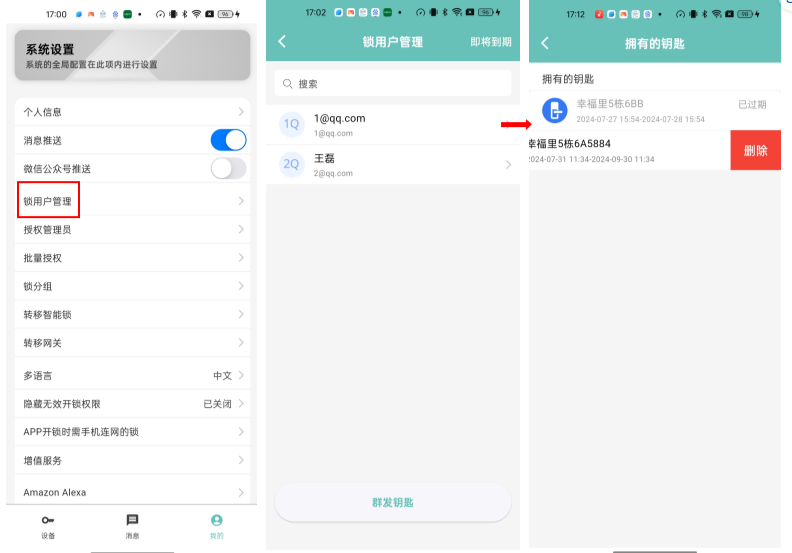
- 针对场景:账号下锁很多,想在一个地方集中查看电子钥匙分别发给了哪些用户。
- 具体操作: 我的页找到「锁用户管理」,管理员发出去的普通电子钥匙及接收者的信息全部展示在此页面,支持左滑删除,删除用户时,会将用户拥有的钥匙一起删除。点击某一用户,可查看他拥有的钥匙,支持左滑删除,删除钥匙会在用户APP连网后生效。
 点击右上角「即将到期」,一键筛选出即将到期和已过期的钥匙、密码、卡、指纹、人脸、遥控器、掌静脉(前后三十天),可以删除或修改有效期。(已过期电子钥匙不支持修改)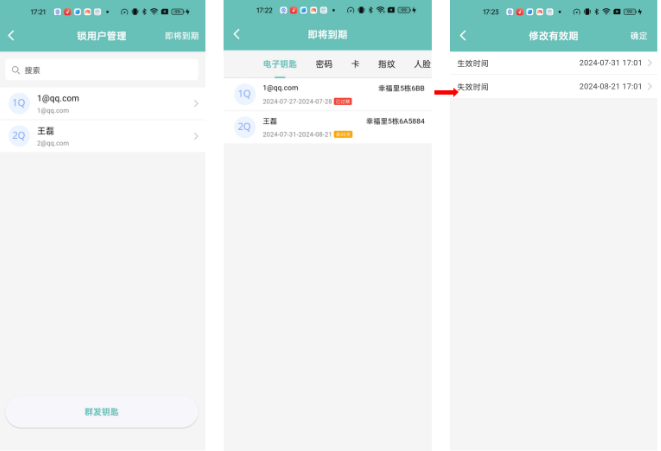
- 转移智能锁和转移网关
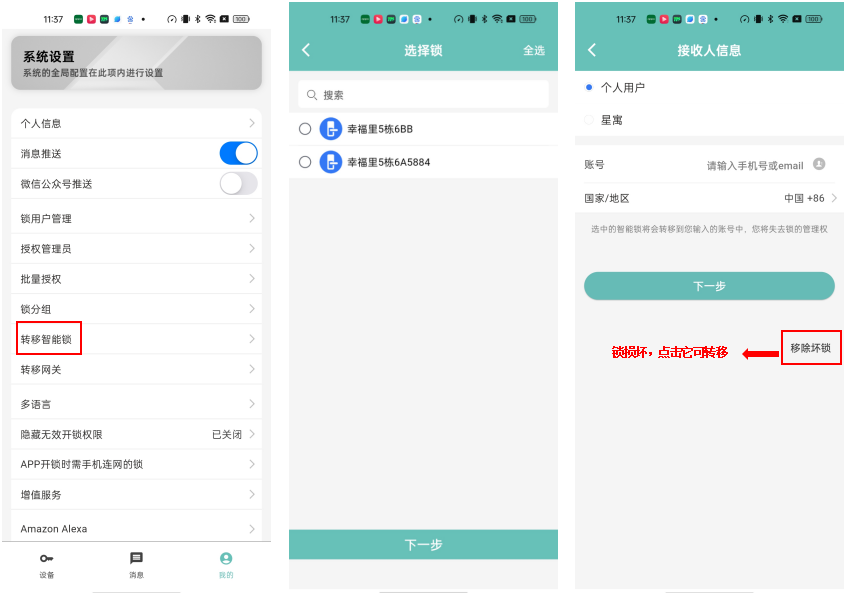
- 针对场景:想把门锁或网关的权限转移给其他人。
- 具体操作: 点击「≡」-「设置」,找到「转移智能锁」,选择要转移的锁,点击「下一步」,选择要转移给个人用户还是好房管家,输入接收者账号即可转移。转移后你将失去对锁的管理权。(转移网关同理) 若该锁已损坏,无法删除,则可以点击【接收人信息】页右下角的「转移坏锁」按钮。
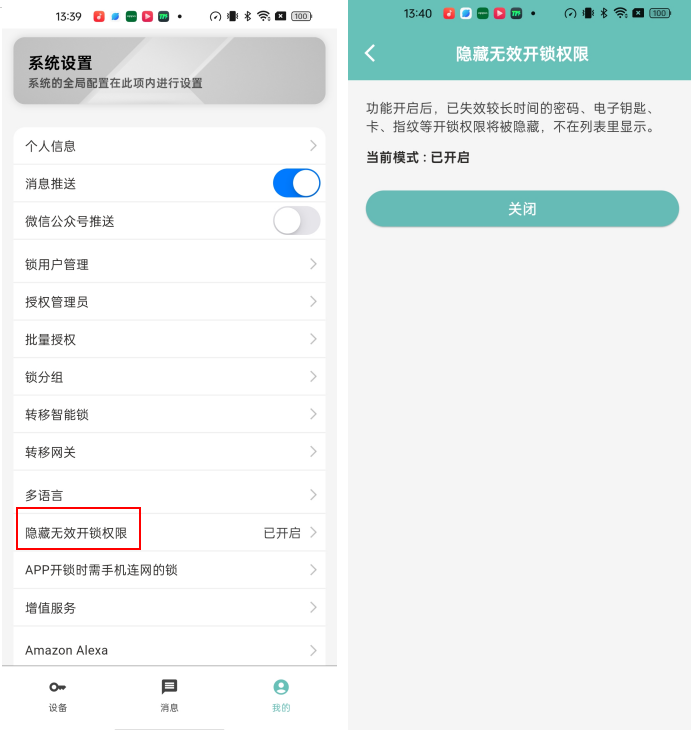
 6.. 隐藏无效开锁权限
 - 针对场景:发送了很多限时类的开锁权限,无瑕管理失效数据,想要自动隐藏过期的开锁权限。
- 具体操作: 在我的页找到「隐藏无效开锁权限」。功能开启后,失效超过3天的密码、电子钥匙、卡、指纹等开锁权限将被隐藏,不再列表里显示。
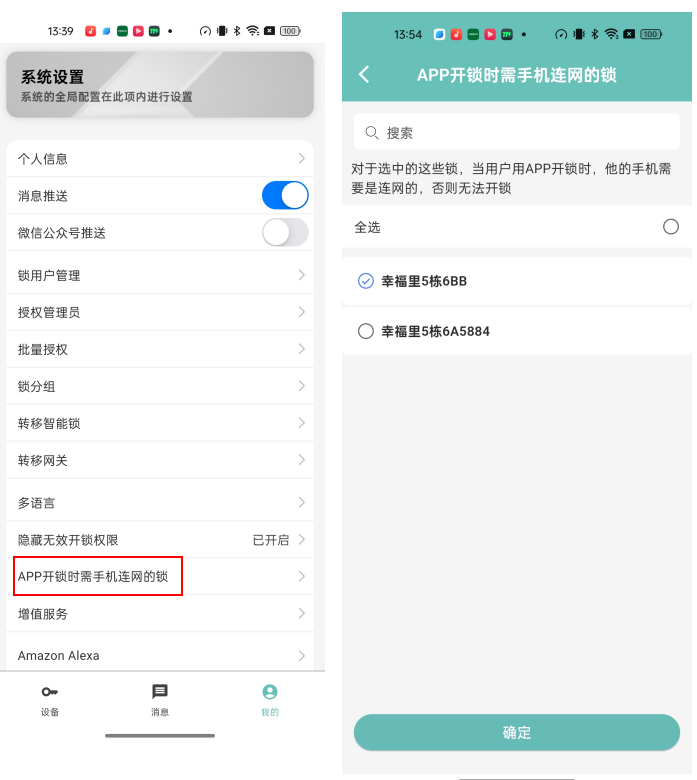
- App开锁时需手机连网的锁
- 针对场景:删除了某把锁的电子钥匙,但对方手机未连网,有效期没有更新,仍然能通过蓝牙开锁,希望规避这个风险。
- 具体操作: 在我的页找到「APP开锁时需手机连网的锁」,选择需要使用该功能的锁,点击「确定」。设置好后,使用App开这些锁时,手机必须连网。
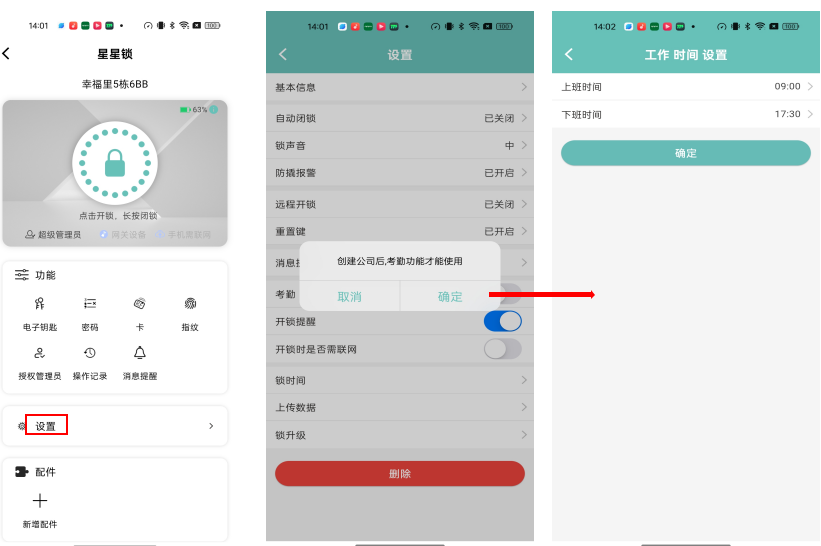
- 考勤
- 针对场景:想要统计公司员工的考勤数据。
- 具体操作: 点击开锁页的「设置」,打开「考勤」功能,创建公司,输入公司名称,设置工作日和工作时间。
 创建好公司之后,开锁页会有「考勤」入口,进入后初始状态下暂无数据,你可以点击右上角的设置图标,进行考勤设置,邀请员工并设置打卡方式。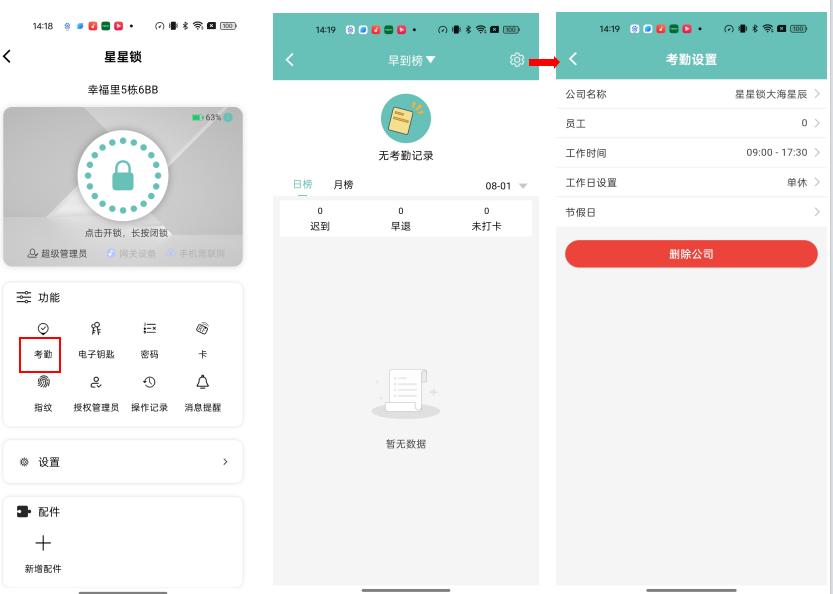
录入员工信息后,可以查看员工的考勤记录,也可以修改员工信息和打卡方式。 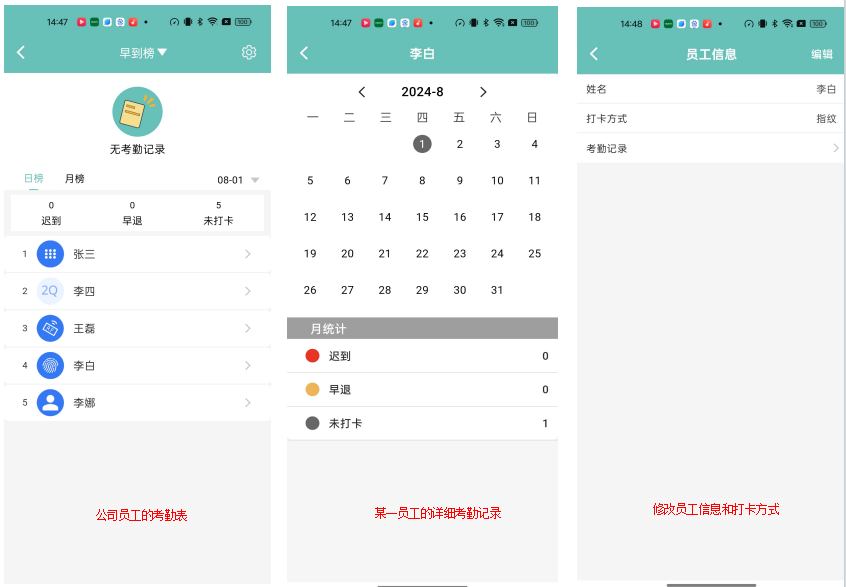
- 开锁提醒
- 针对场景:别人开锁时,管理员收到通知。
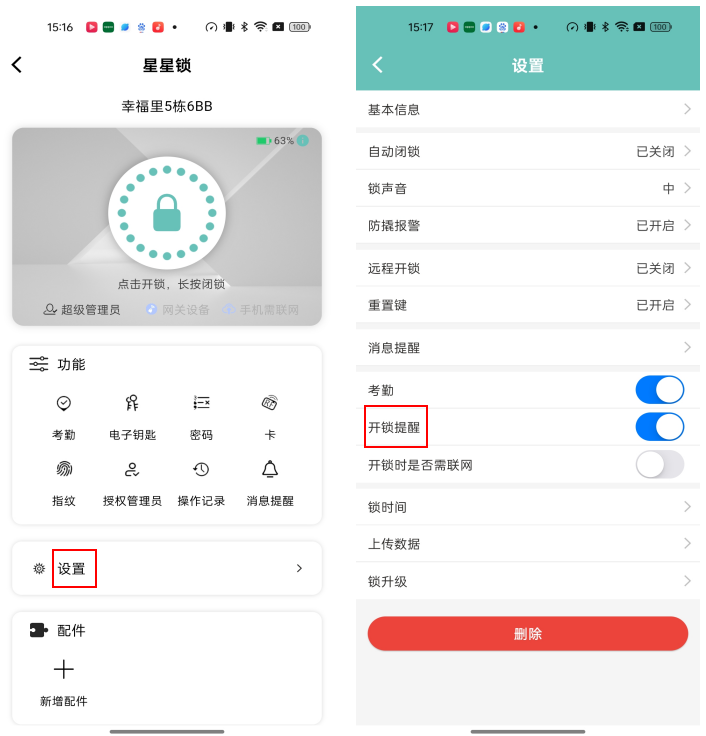
- 具体操作: 点击开锁页的「设置」。打开「开锁提醒」功能,别人开锁时,管理员会收到消息推送。 *需要注意:除电子钥匙外,其余开门方式需要通过网关推送。使用锁面板上的开关键开锁,或管理员本人开锁,不会收到推送。
 消息页可查看详细的开门记录。消息支持删除和清空。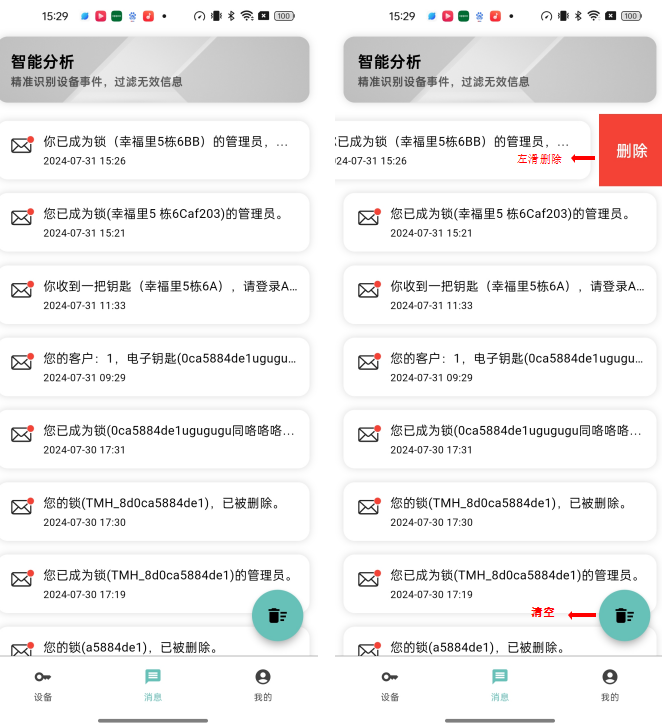
- 双重验证
- 针对场景:认为使用一种开锁方式开锁不够安全,希望用组合开锁来提高安全性。
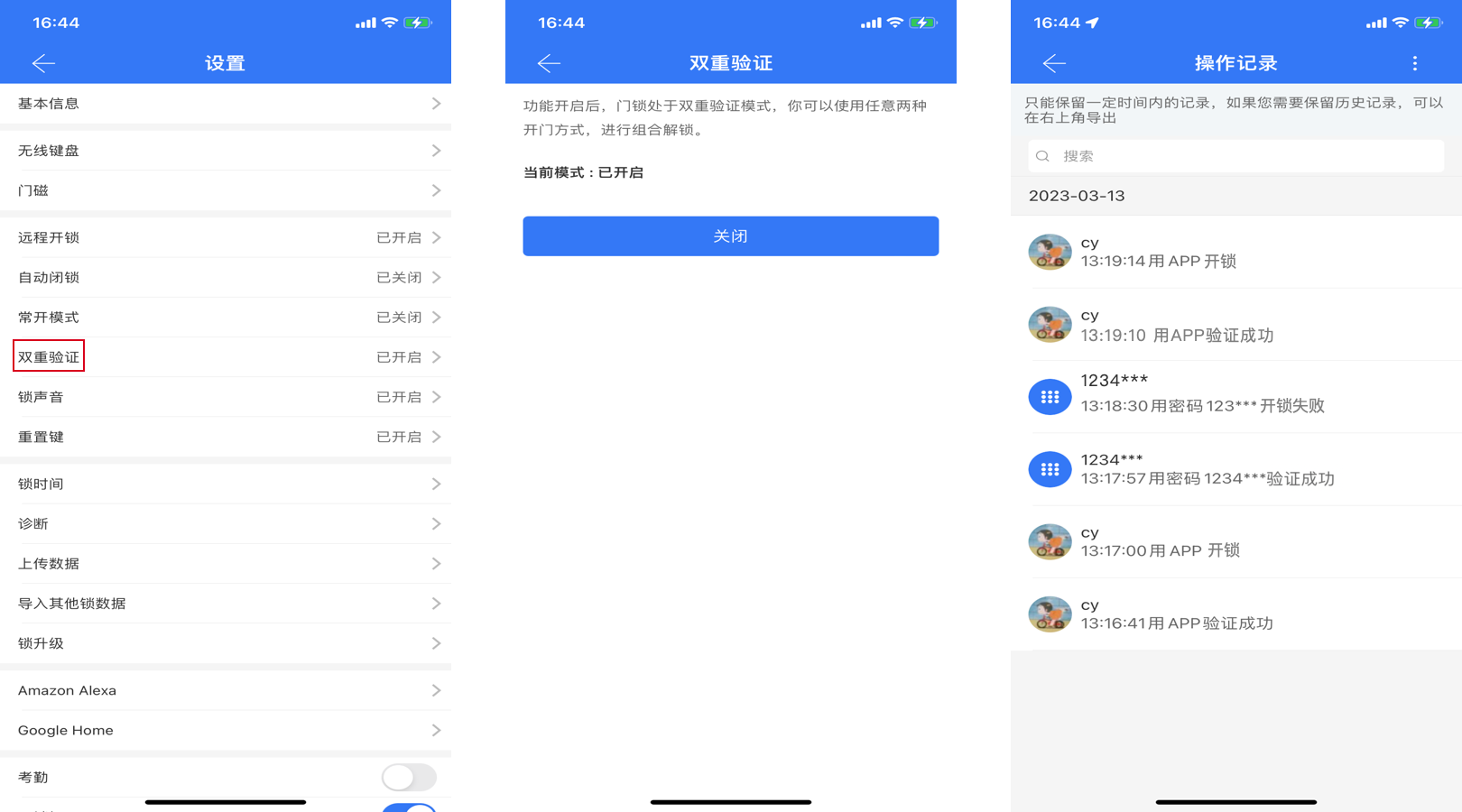
- 具体操作: 点击开锁页的「设置」,开启「双重验证」功能,功能开启后,你可以使用任意两种开门方式,进行组合解锁。在双重验证模式下开锁,会生成两条操作记录。
增值服务
增值服务在我的页,包括短信、邮件、实名认证和高级功能。 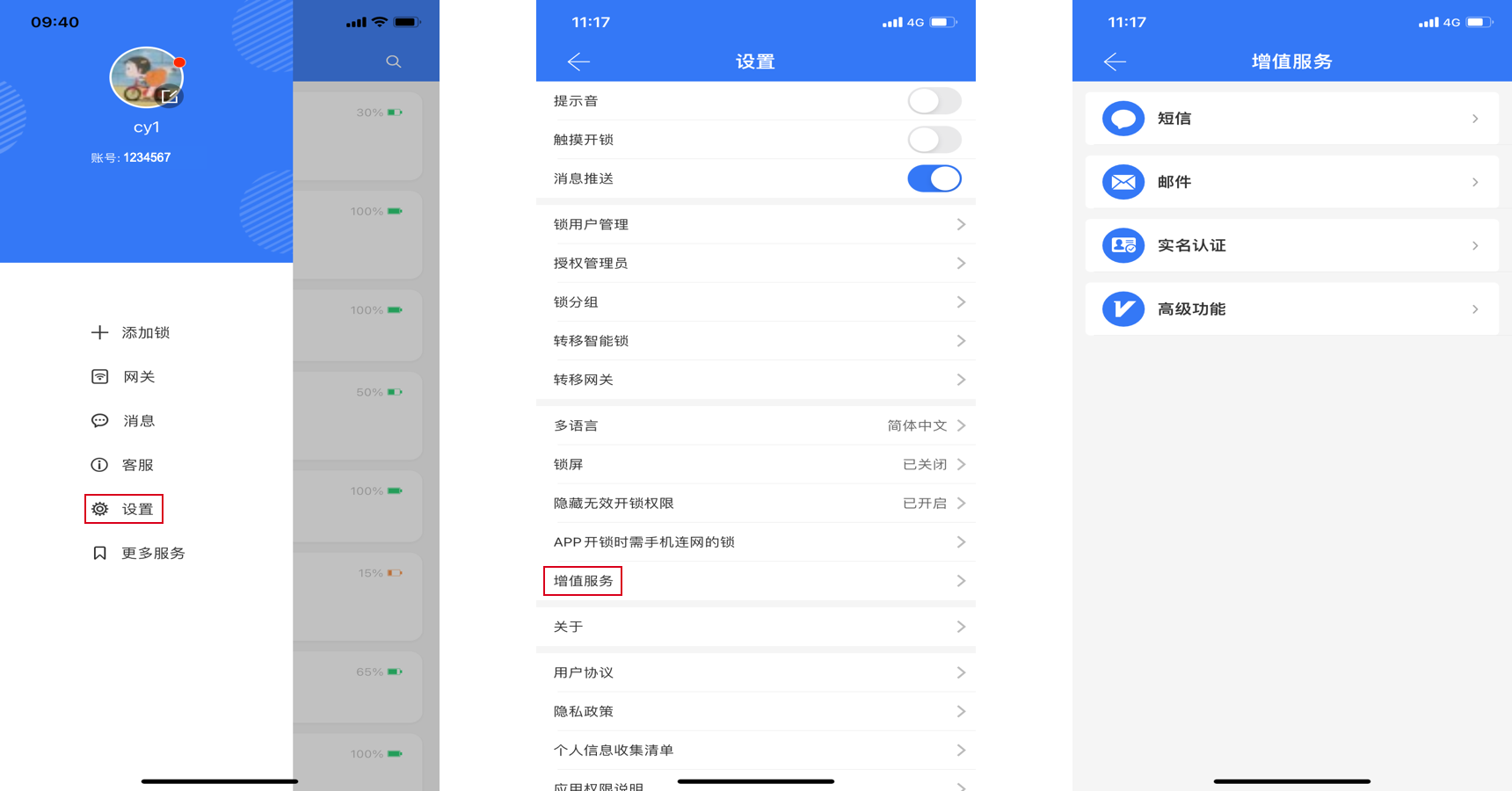
- 短信&邮件
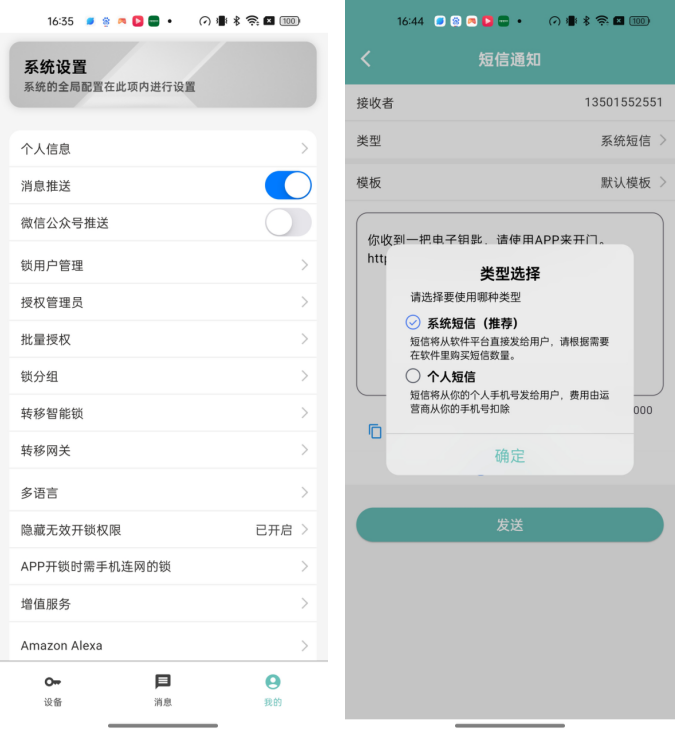
- 功能:生成电子钥匙或者密码后,可将相关信息通知给对方。
- 步骤(以短信通知为例):电子钥匙发送成功后,点击「短信通知」,再选择类型,个人短信或系统短信。 个人短信(无需购买):用你的个人手机号发送给对方。 系统短信(需购买数量):系统按照默认模版发送给对方。若需要自定义模版,则需要开通高级功能。 *你也可以点击右下角的复制图标,复制模版内容,发送给他人。
- 实名认证
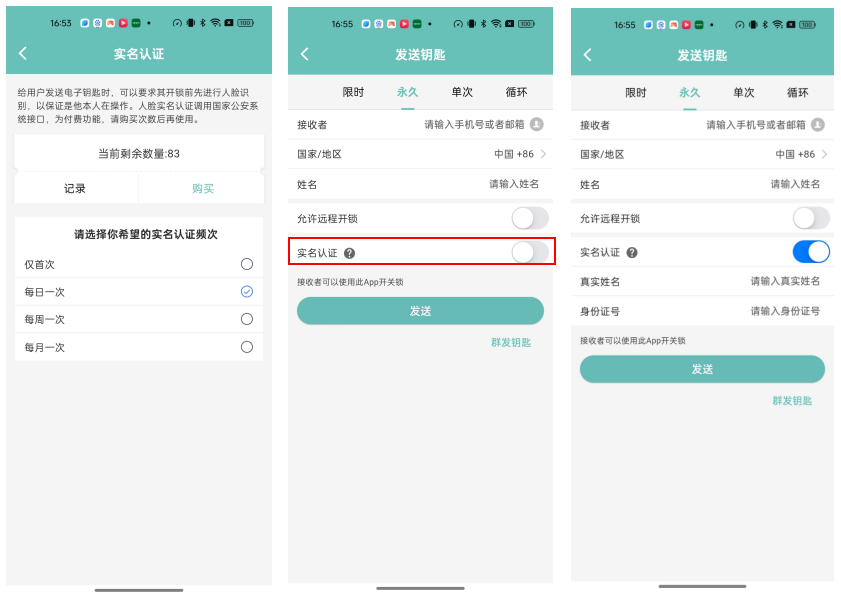
- 功能:开通实名认证,可以确保接收者在用电子钥匙开锁时是本人在操作。
- 步骤:先购买实名认证,并设置认证频次,然后在发送电子钥匙时打开「实名认证」的按钮,这样接收者开锁时需要先进行实名认证。
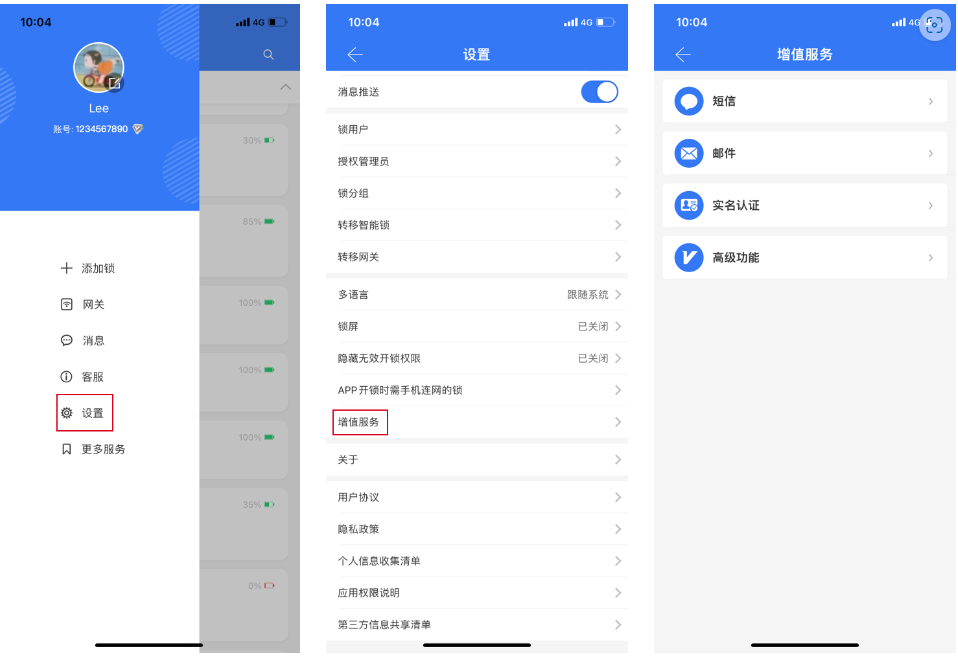
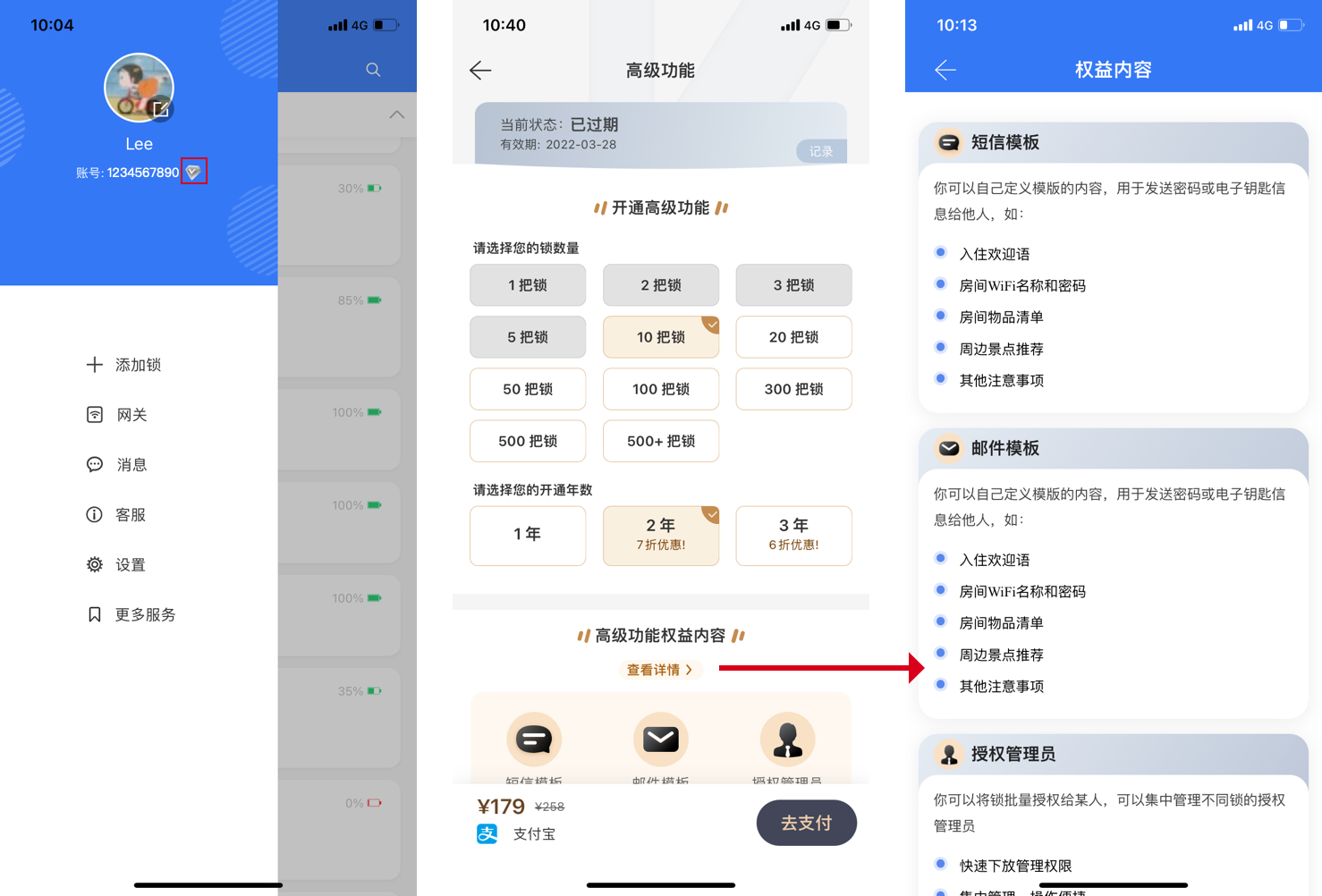
- 高级功能 高级功能包括自定义短信&邮件模版、批量授权管理员、批量锁分组、群发钥匙、场景消息提醒、常开模式和导出锁数据。 点击我的页-「增值服务」-「高级功能」,可进入【高级功能】页。若你对高级功能不了解,可以点击「查看详情」查看相关介绍。
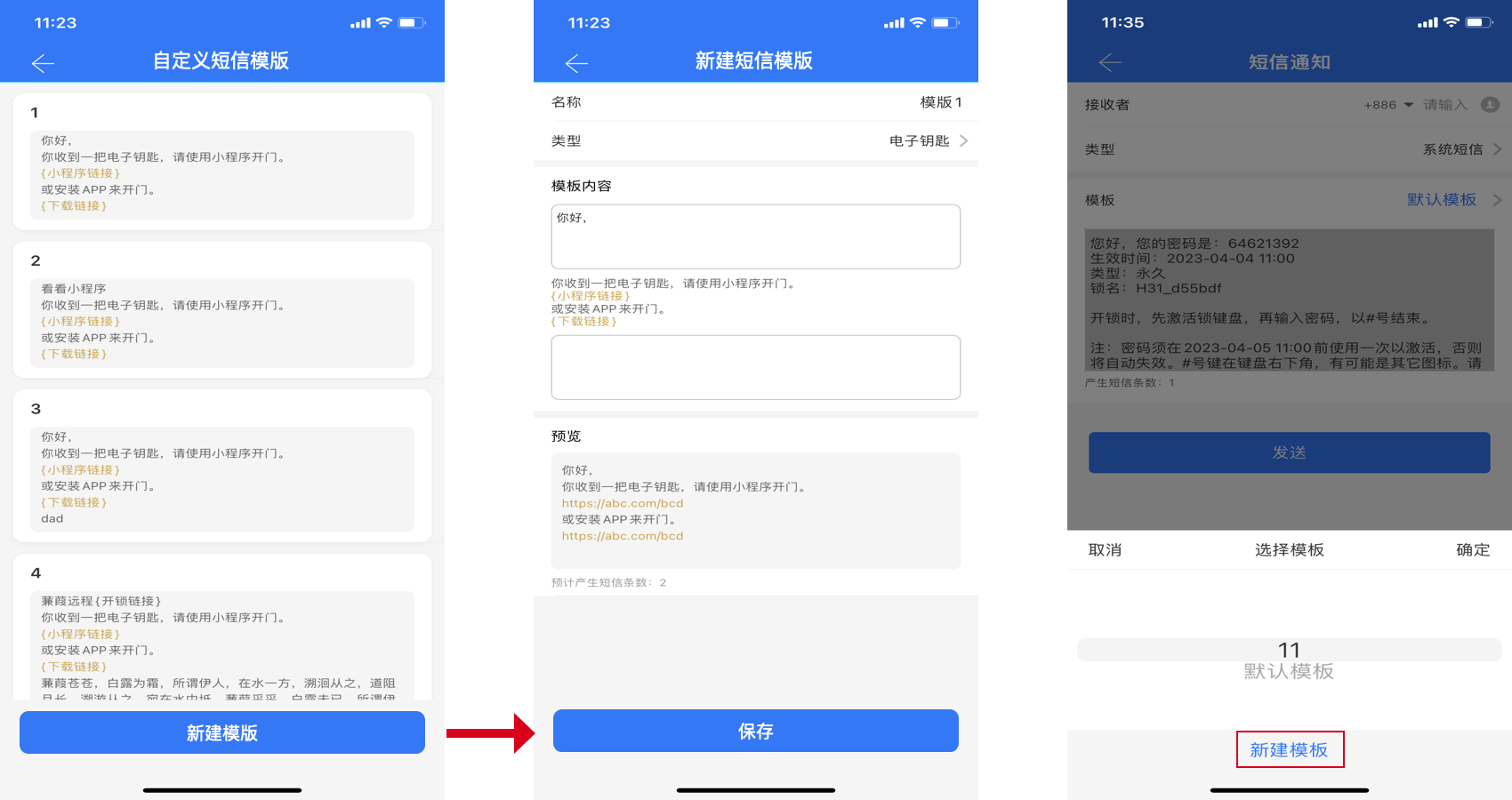
短信&邮件模版 功能:用自己编辑的模版发送短信&邮件。 步骤(以短信通知为例): a.我的页-「增值服务」-「短信」-「自定义短信模版」,进入【自定义短信模版】页,可看到已有的自定义模版。 b.点击底部的「新建模版」,选择电子钥匙或密码,编辑内容,可实时查看预览效果,确认后点击「保存」。 c.发送钥匙和获取密码之后,选择创建好的模版然后发送通知,也可以在此处新建模版。
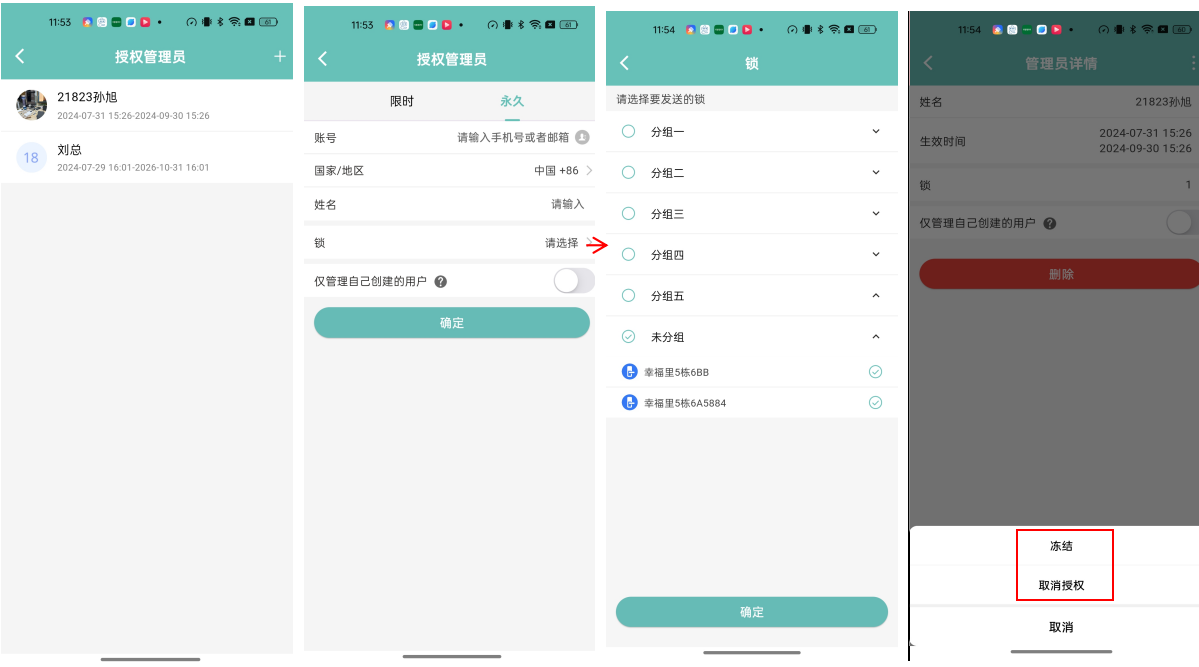
授权管理员 功能:同时给某人授权多把锁的管理权限。 步骤: a.点击我的页-「授权管理员」,查看当前的授权管理员名单。 b.点击右上角的「+」,输入接收者账号和姓名,选择要授权的锁,点击「确定」。 c.点击某位授权管理员,可查看详情, 支持冻结/取消授权、修改有效期、管理锁。
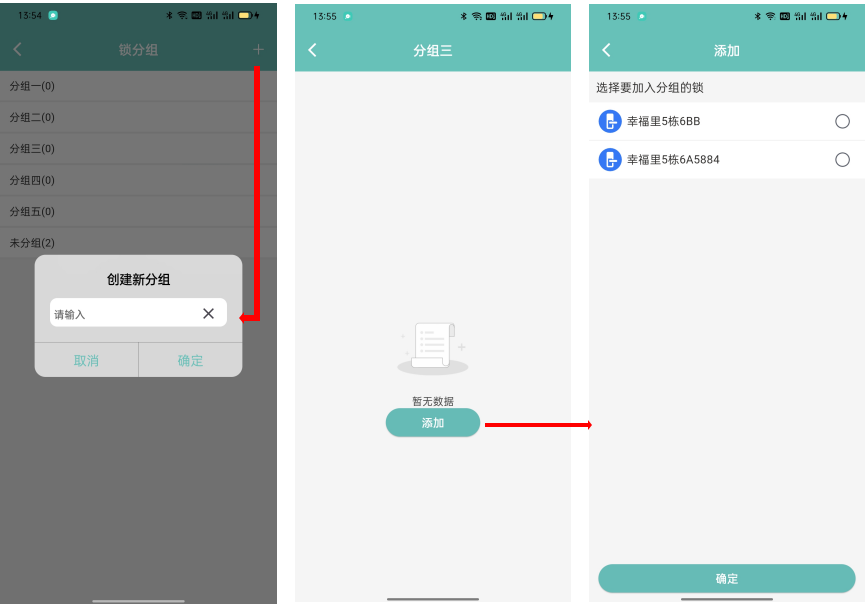
锁分组 功能:当账号下锁很多时,帮助高效管理锁。 步骤: a.点击我的页-「锁分组」,查看当前的分组和锁数量。 b.点击右上角的「+」,输入名称、创建新分组。 c.在列表里点击新创建的分组,进入详情页,再点击「添加」,选择要加入分组的锁。
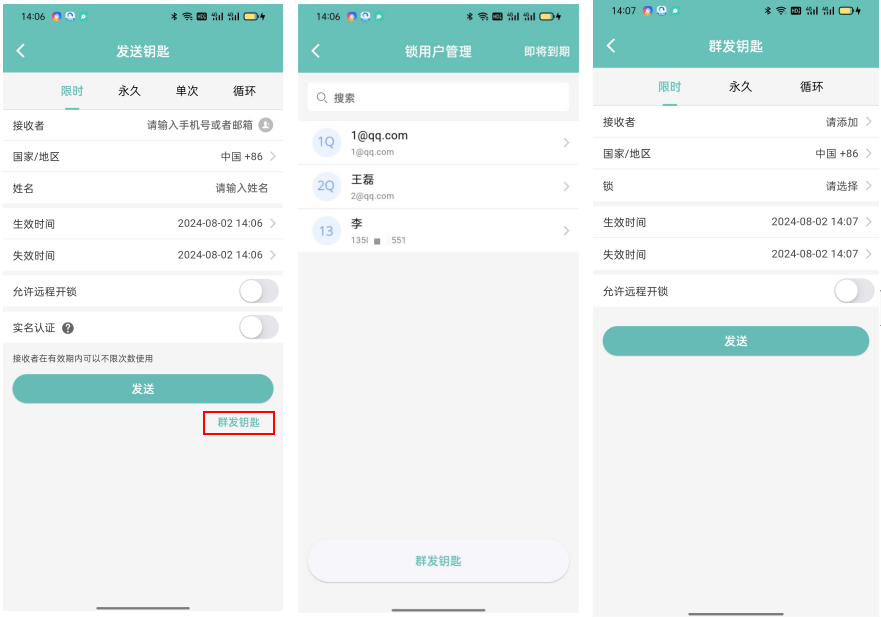
群发钥匙 功能:同时给多人发送多把锁的钥匙。 步骤: a.群发钥匙的入口有两个,【发送钥匙】页的右下角和【锁用户管理】页的下方,点击进入【群发钥匙】页。
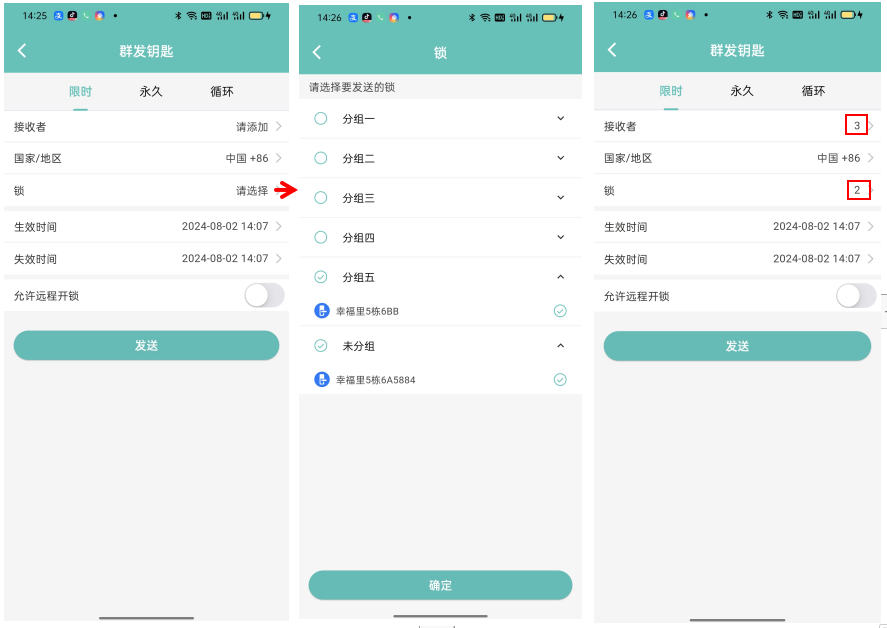
 b.添加接收者,可以从已有的锁用户列表里选择,也可以新增,点击「保存」,回到【群发钥匙】页面,开始选择锁。锁勾选完毕后点击「确定」,再次回到【群发钥匙】页,此时可看到接收者和锁的数量。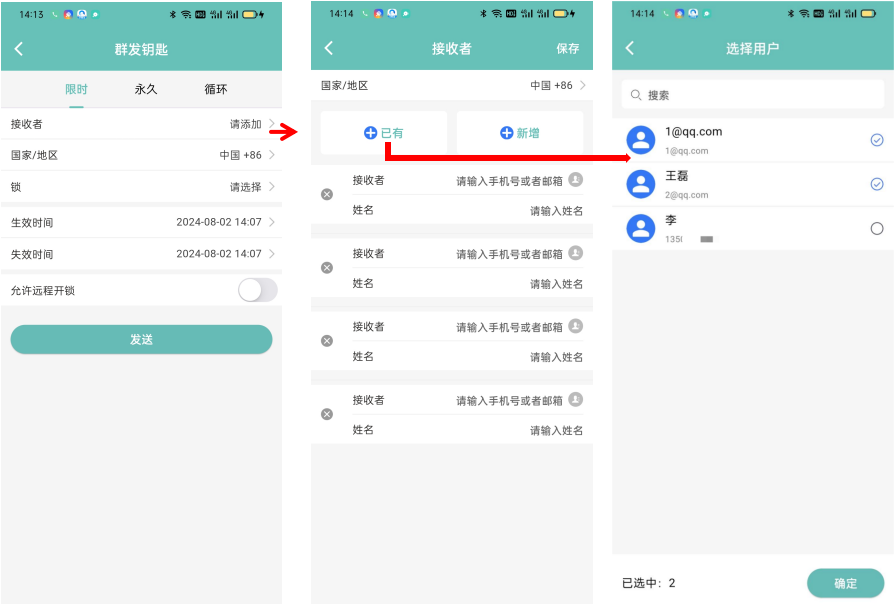
 c.点击「发送」,开始群发钥匙,发送过程中会显示进度,发送失败的会返回原因,可点击重试,编辑后再次发送。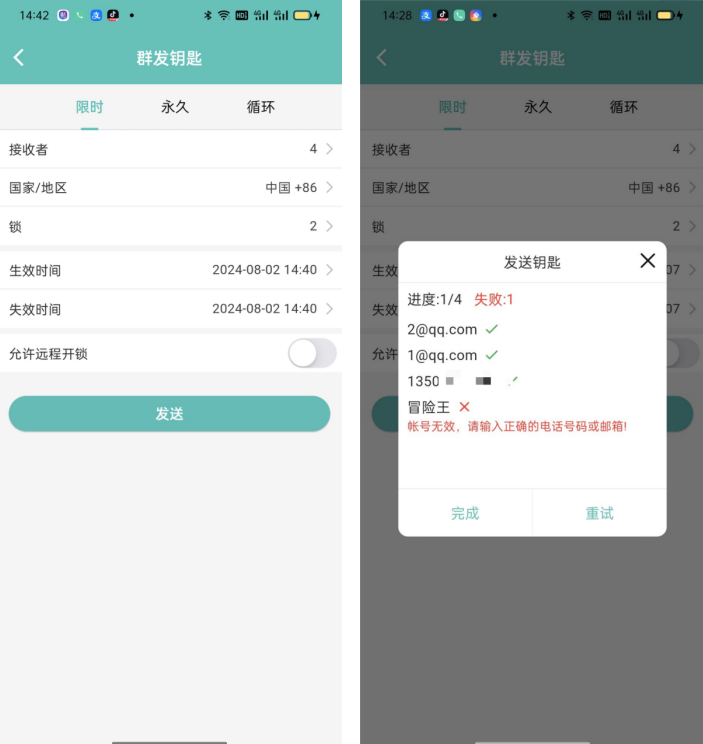
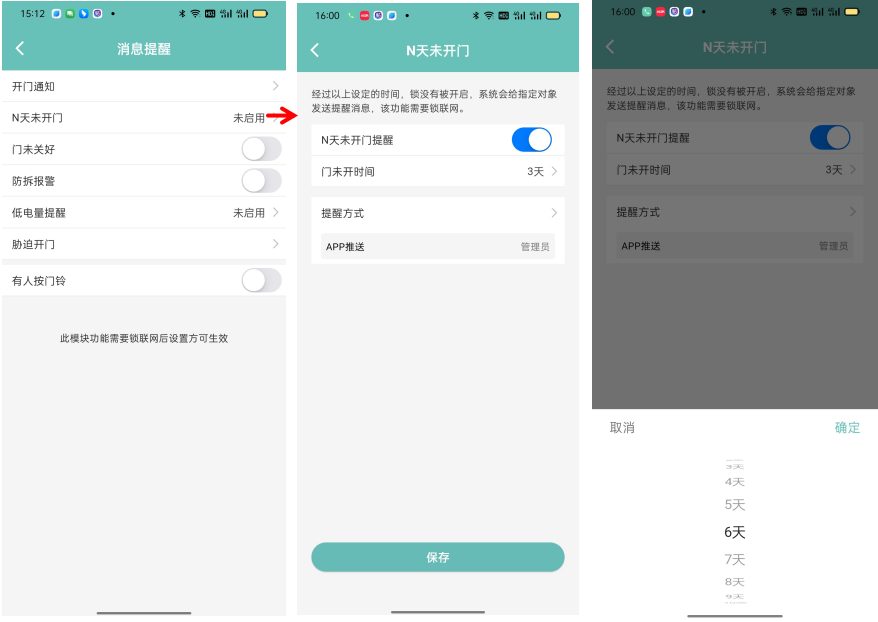
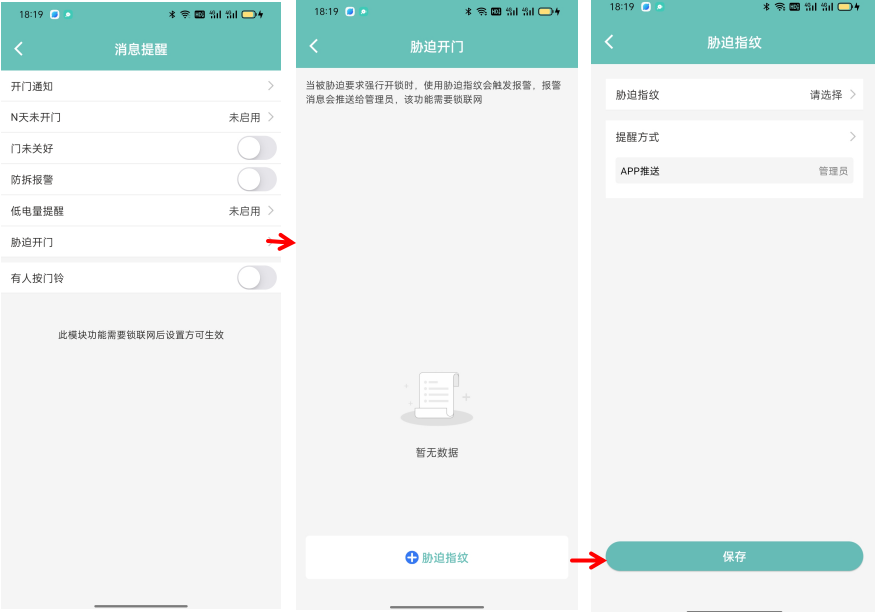
场景消息提醒 功能:触发特定场景时,系统会给指定对象发送提醒消息。 入口:点击开锁页的「消息提醒」,或者点击开锁页「设置」-「消息提醒」可以看到有四个场景:家人到家、N天未开门、胁迫开门和低电量提醒。
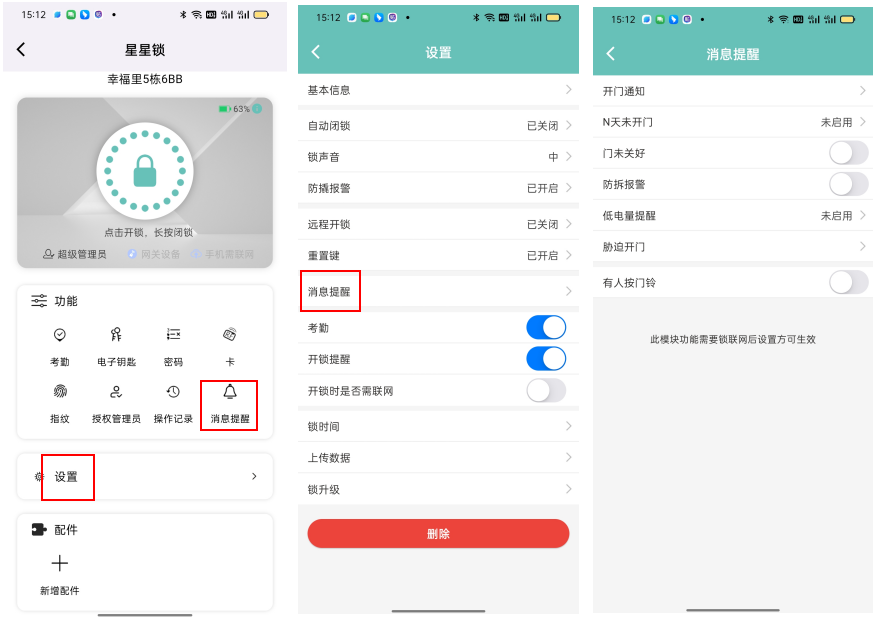 a.开门通知 针对场景:希望家人开门到家时收到提醒消息。 步骤: ①点击开门通知-【家人到家】页底部的「添加家人」,先选择开门方式,可以选择电子钥匙、密码、IC卡、指纹等。(若选择了除电子钥匙外的开门方式,则需要给锁连网,才能收到提醒)
 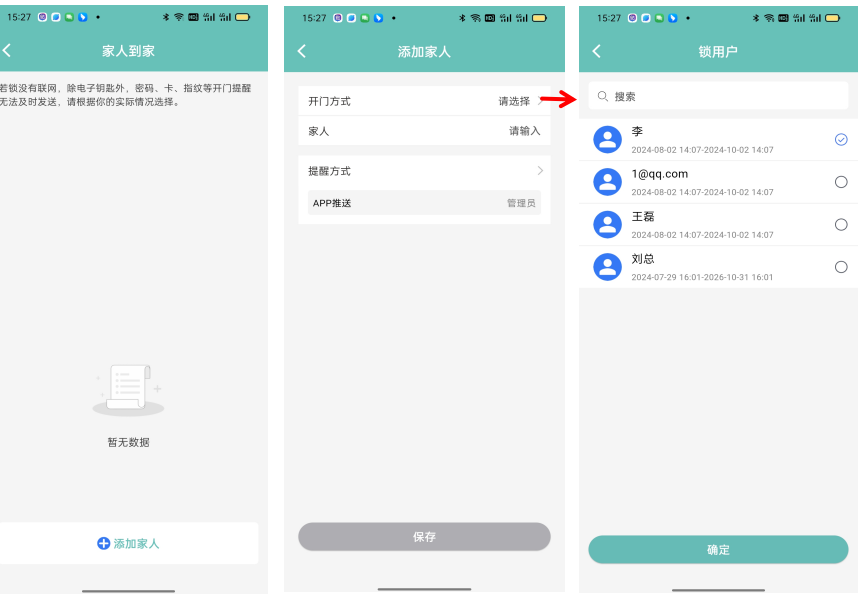 ②添加提醒方式,默认给管理员推送APP消息,此外还可以选择短信提醒和邮件提醒,分别最多添加三个提醒对象。(APP推送和邮件提醒为免费项,短信提醒需要购买短信条数)
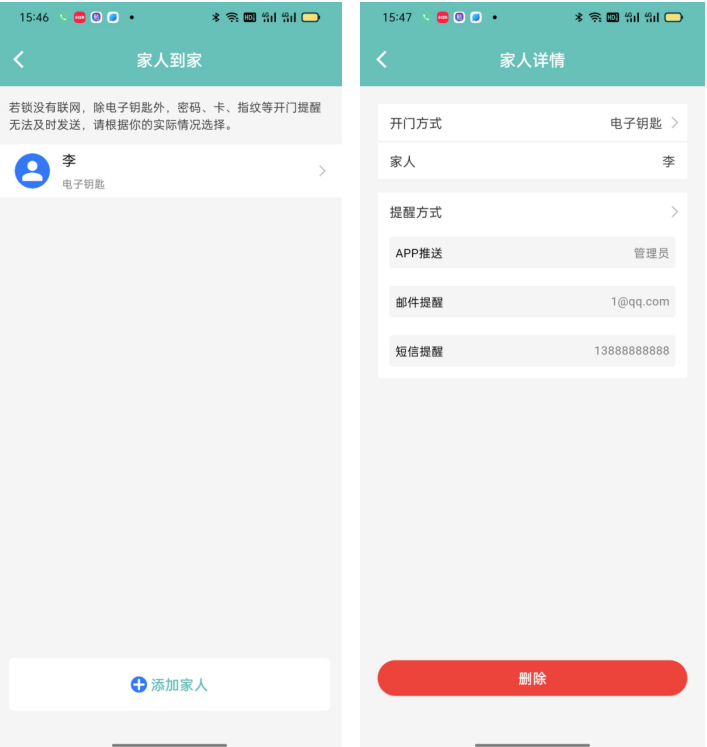
 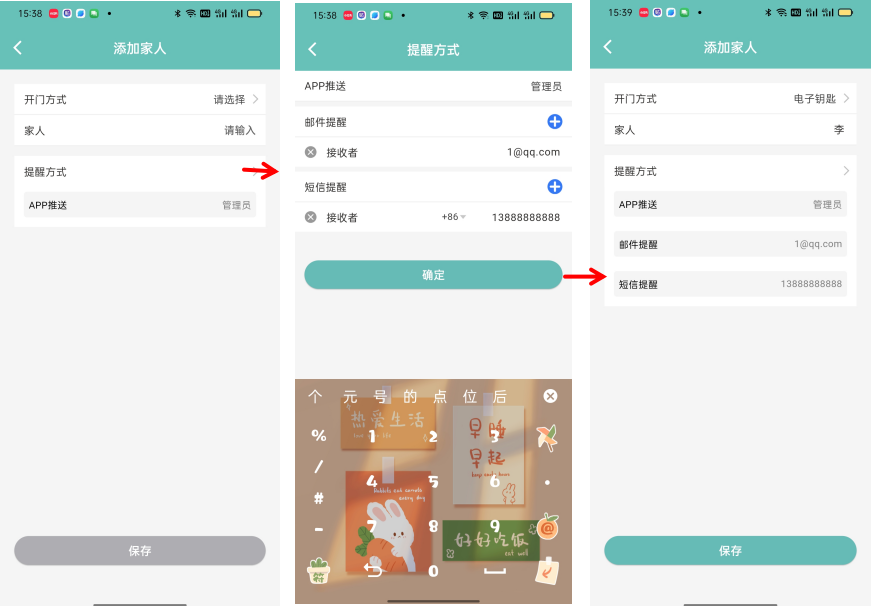 ③填写好信息后,点击「保存」即可使用该功能。 ④若你需要修改信息,可在【家人详情】页进行修改。
  b.N天未开门 针对场景:家里有独居老人,在设定时间内没有开门,收到提醒消息。 步骤:在【N天未开门】页打开提醒开关,设置未开门时间、添加提醒方式,点击「保存」即可。
  c.胁迫开门 针对场景:当被胁迫要求强行开锁时,收到提醒消息。 步骤:在【胁迫指纹】页点击「添加指纹」,从已有指纹列表里选择,将普通指纹设置为胁迫指纹,再添加提醒方式,点击「保存」即可。
  d.低电量提醒 针对场景:希望锁电量过低时收到提醒消息,方便及时更换电池。 步骤:在【低电量提醒】页打开提醒开关,添加提醒方式,点击「保存」即可。当锁电量低于20%、10%和5%时,系统会给指定对象发送提醒消息。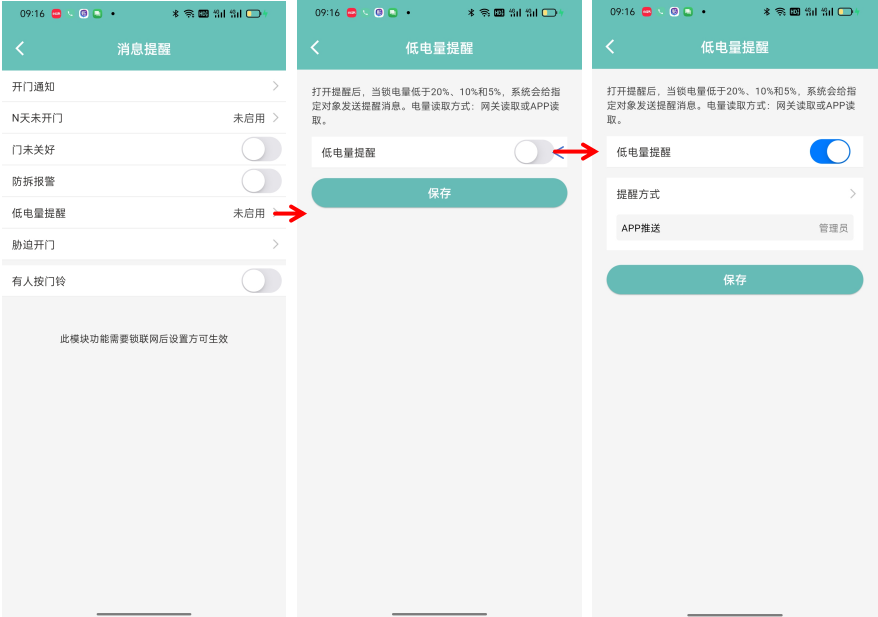
常开模式 功能:设置多个时段的常开模式 步骤: a.点击开锁页的「设置」,找到「常开模式」,进入后打开该功能
b.设置要常开的时间段,点击「+」号,进入【常开时间段】页面,选择常开日期和常开时间,然后点击「确定」即可,最多可设置5个常开时间段。